Документация 0.4 Студия
Первый процесс
Соберём процесс, который здоровается, считает сумму чисел и проверяет результат. Понадобится только студия —
оркестратор и другие программы не нужны. Готовый процесс — пример samples\flows\01_hello.flow.json из архива
студии и урок Первый процесс.
Шаг 1. Новый процесс #
Нажмите «Новый». Дизайнер покажет «Процесс пока пуст». Щёлкните по названию процесса в верхней панели и на вкладке «Свойства» задайте «Название процесса», например „Привет, Tulpar“.
Шаг 2. Первый шаг #
- В списке «Действия» найдите
control.log— наберите в поискелог. - Дважды щёлкните по действию (или перетащите его в дизайнер). Шаг появится в дизайнере и будет выбран.
- Справа, в поле „Сообщение“, напишите
Привет, Tulpar!.
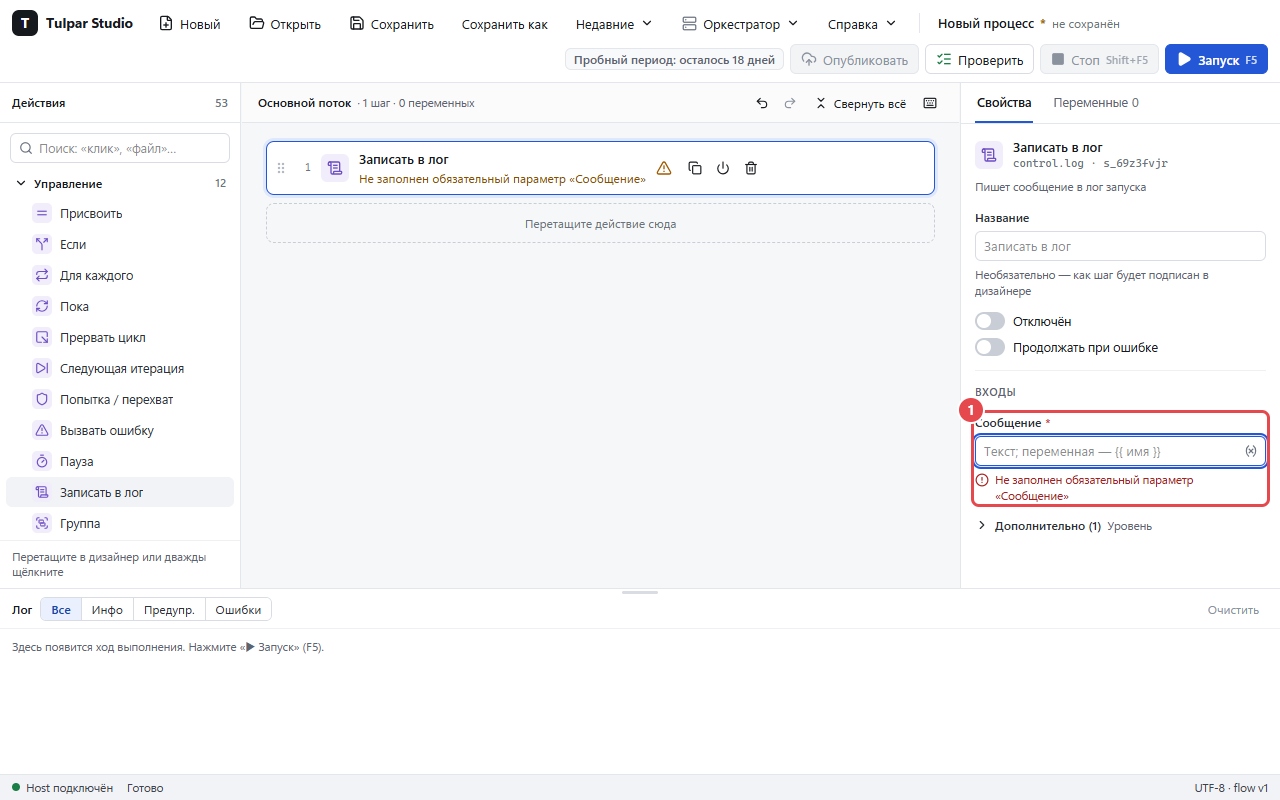
Курсор сразу встаёт в первое обязательное поле нового шага. Обязательные поля отмечены *; если оставить такое поле
пустым, это покажут «Проверить» и «Запуск» — под полем и на карточке шага.
Шаг 3. Переменная и аргумент #
- Откройте вкладку «Переменные» и нажмите «Добавить переменную».
- Задайте „Имя“
greeting, „Тип“ — „Текст“, значение по умолчаниюПривет, Tulpar!и включите „Аргумент“ — тогда значение можно будет ввести при запуске. - Вернитесь к шагу и замените сообщение на
{{ greeting }}— при запуске сюда подставится значение переменной.
Подробнее о {{ }} и выражениях — в разделе Переменные и выражения.
Шаг 4. Цикл и условие #
- Добавьте переменные
numbers(тип „Список“, по умолчанию[1, 2, 3, 4, 5]) иtotal(тип „Число“, по умолчанию0). - Добавьте шаг
control.forEach: „Элементы“ —numbers, „Переменная элемента“ — создайтеn. - Перетащите в „Тело цикла“ шаг
control.assign: „Переменная“ —total, „Значение“ —total + n. - После цикла добавьте
control.ifс условиемtotal === 15; в ветку „То“ —control.logс сообщениемСумма верна: {{ total }}, в ветку „Иначе“ —control.throwс сообщениемНеверная сумма: {{ total }}.
Шаг 5. Сохранить и запустить #
- Нажмите «Сохранить» (Ctrl+S) и выберите папку и имя файла, например
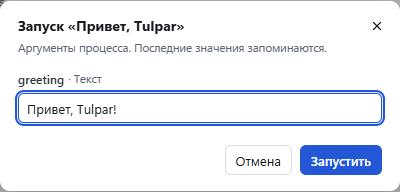
C:\Tulpar\hello\hello.flow.json. Держите каждый процесс в своей папке: при публикации в пакет попадает вся папка. - Нажмите «Запуск» (F5). У процесса есть аргумент, поэтому студия спросит его значение — оставьте предложенное и нажмите «Запустить».
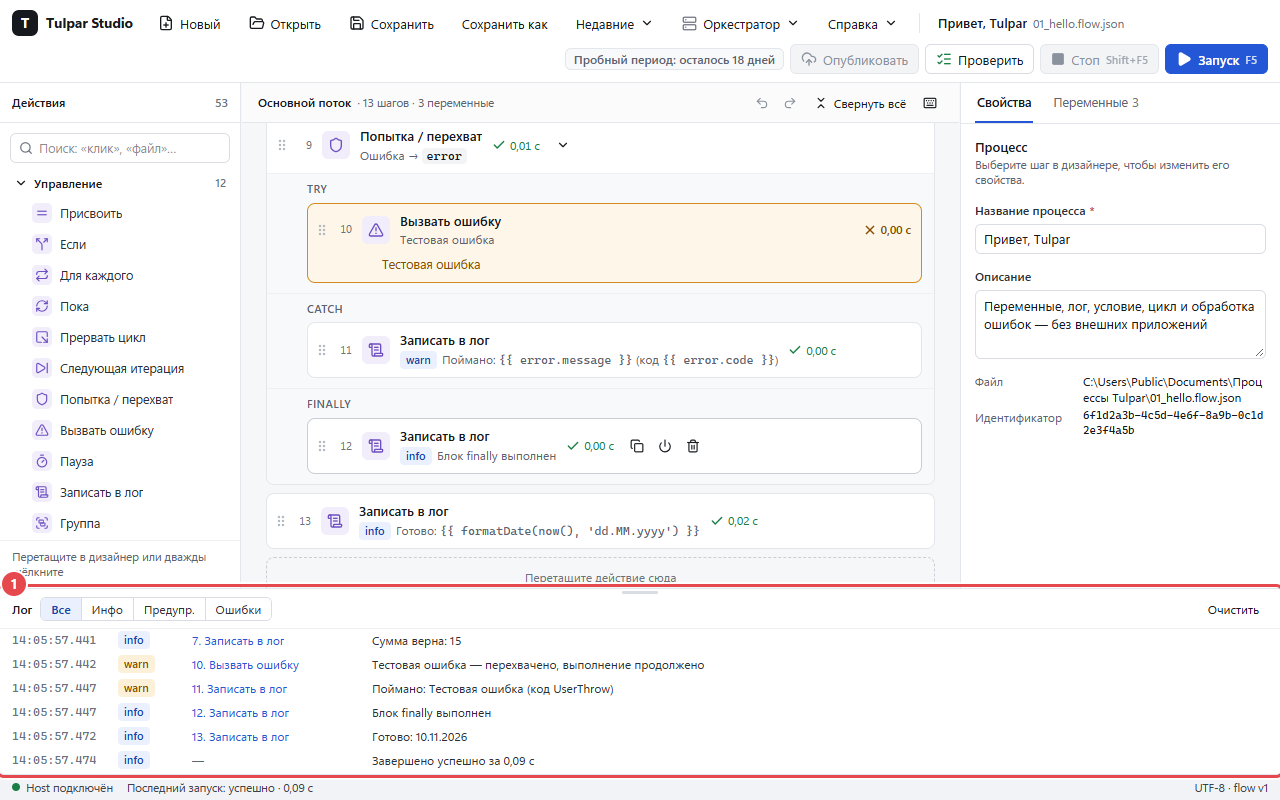
- Во время запуска выполняемый шаг подсвечивается, редактирование недоступно. В «Лог» видны сообщения шагов, в конце — „Завершено успешно за …“.
Что дальше #
- Запуск и отладка — что делать, если шаг завершился ошибкой.
- Пикер элементов — процесс, который нажимает кнопки в окне программы.
- Уроки на сайте: Обучение.