Документация 0.4 Оркестратор
Очереди
Очередь распределяет работу между роботами: каждый элемент очереди — одна заявка, строка Excel или документ. Один процесс добавляет элементы в очередь, другой берёт их по одному и обрабатывает; если роботов несколько, они работают с одной очередью одновременно и не мешают друг другу. Сбои повторяются сами, бизнес-ошибки ждут разбора оператором.
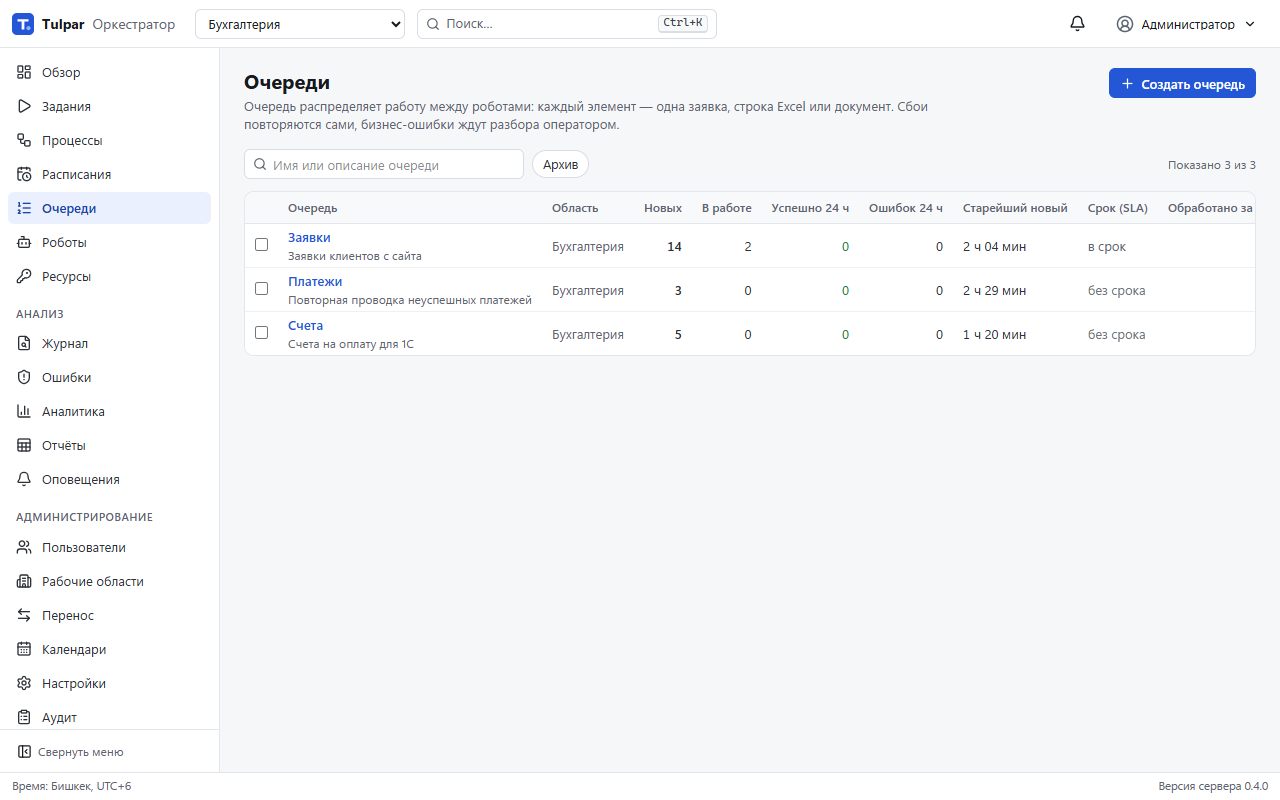
Создание очереди #
В панели откройте «Очереди» и нажмите «Создать очередь». Укажите «Имя» (например, Заявки — так очередь называют
во flow) и при необходимости остальные настройки. Значения по умолчанию подходят большинству процессов; изменить
их можно позже на вкладке «Настройки» очереди.
| Настройка | Что задаёт |
|---|---|
| «Повторов при сбое» | Сколько раз повторить элемент после системной ошибки (0–10) |
| «Пауза перед повтором, с» | Через сколько секунд элемент снова выдаётся роботу |
| «Срок обработки, мин» | Срок (SLA) для элементов без своего срока; пусто — без срока |
| «Приоритет по умолчанию» | Для элементов, у которых приоритет не указан |
| Максимум „в работе“, мин | Элемент, который робот держит дольше, считается брошенным и повторяется |
| «Хранить завершённые, дней» | Потом успешные и ошибочные элементы удаляются (7–3650) |
| «Без дубликатов по ссылке» | Элемент с уже существующей ссылкой не добавится — повторная загрузка того же файла безопасна |
Как робот работает с очередью #
| Шаг процесса | Что делает |
|---|---|
orch.queueAddItem |
Добавляет элемент: данные заявки и ссылку (номер заявки) |
orch.queueGetItem |
Берёт следующий новый элемент; если очередь пуста — сообщает, что элементов нет |
orch.queueSetResult |
Отмечает элемент успешным или ошибочным и сохраняет результат |
Обычный процесс-обработчик — цикл: взять элемент, обработать, записать результат, взять следующий, пока
очередь не опустеет или оркестратор не попросит остановиться (orch.shouldStop). Запускать такой процесс
удобно триггером очереди: задание создаётся, когда в очереди появилась работа.
Статусы элементов #
| Статус | Что значит |
|---|---|
| «Новый» | Ждёт свободного робота |
| «Ждёт повтора» | Был сбой — элемент будет выдан снова после паузы |
| «Отложен» | Будет выдан не раньше указанного времени |
| «В работе» | Робот обрабатывает элемент |
| «Успешно» | Обработан, результат сохранён |
| «Ошибка» | Обработан с ошибкой: бизнес-ошибка или исчерпаны повторы, нужна проверка оператором |
| «Брошен» | Задание завершилось, не обработав элемент, и повторы закончились |
| «Удалён» | Удалён оператором |
Ошибки и повторы #
Системная ошибка (не открылось окно, пропала сеть) повторяется сама: элемент переходит в «Ждёт повтора» и после паузы выдаётся снова, пока не кончатся попытки. Бизнес-ошибка (неверные данные заявки) не повторяется — элемент сразу получает статус «Ошибка» и ждёт разбора оператором.
Элементы очереди и разбор ошибок #
Откройте очередь: вверху — сводка (новых, в работе, успешно и ошибок за 24 ч), ниже вкладки «Элементы», «Аналитика» и «Настройки».
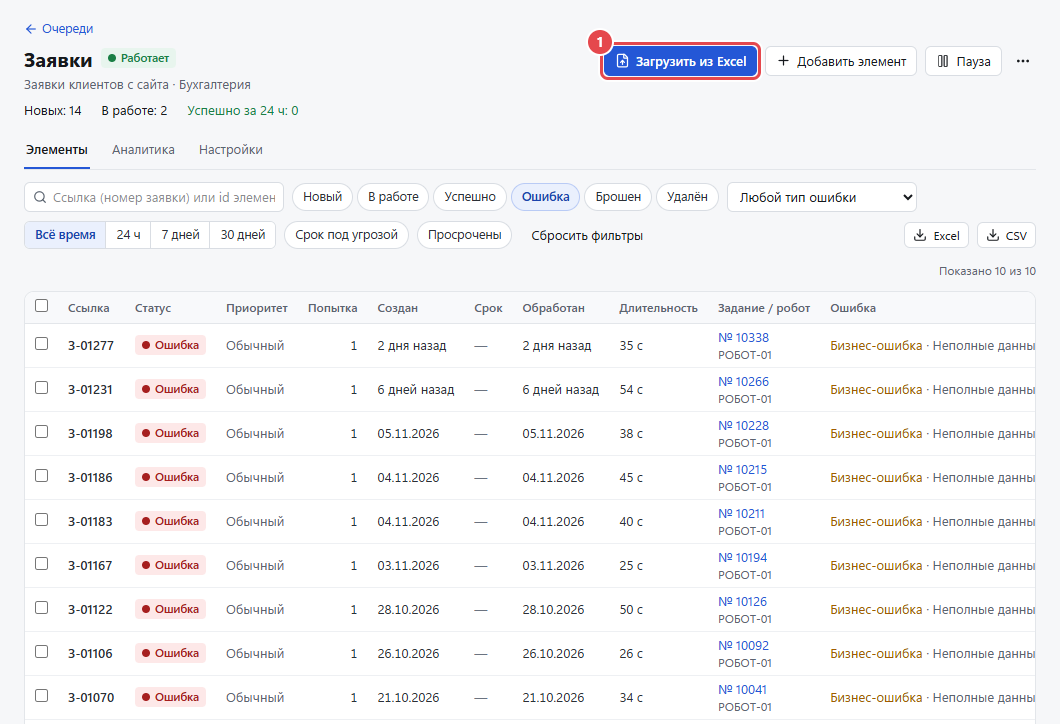
На вкладке «Элементы»:
- фильтры: «Статус», «Тип ошибки» («Бизнес-ошибка» / «Системная ошибка»), «Период», «Срок под угрозой», «Просрочены»; поиск по ссылке или id элемента;
- щелчок по строке открывает карточку элемента: «Данные элемента», «Результат», «История попыток» со ссылками на задания;
- отметьте элементы флажками и выберите действие: «Повторить» — вернуть ошибочные и брошенные элементы в очередь (например, после исправления данных в 1С); «Завершить вручную» — отметить обработанными, обязательно с комментарием, что сделано; «Удалить» — новые элементы, которые ещё никто не взял;
- «Excel» и «CSV» выгружают элементы с текущими фильтрами: данные и результат — отдельными колонками.
«Пауза» останавливает выдачу элементов роботам (добавлять элементы можно, триггер очереди не срабатывает), «Продолжить» возобновляет. «Архивировать» убирает очередь из списка, история остаётся.
Загрузка из Excel #
- Очередь → «Загрузить из Excel».
- Выберите файл XLSX или CSV (UTF-8 или Windows-1251, разделитель
;, до 20 МБ). Первая строка — заголовки. - Укажите «Колонка ссылки» (номер заявки), при необходимости «Колонка приоритета» и «Колонка срока». Все колонки
строки попадают в данные элемента — во flow они доступны по заголовкам, например
item.payload["ФИО"]. - «Проверить» покажет первые строки, дубликаты и ошибки — в очередь пока ничего не попадёт.
- «Загрузить» добавляет только верные строки без дубликатов.
Добавить один элемент вручную — «Добавить элемент»: ссылка, данные в JSON, приоритет, срок, «Не раньше».
Сроки (SLA) и прогноз #
Срок элемента — его собственный или «Срок обработки, мин» очереди от момента добавления. В списке очередей и на странице «Обзор» видно, сколько элементов под угрозой срока и сколько просрочено; встроенное правило оповещений „Просрочены элементы очереди“ сообщит о просрочке (см. Оповещения).
Вкладка «Аналитика» очереди — сколько добавлено и обработано за период, среднее время обработки и ожидания, доля в срок, «Остаток по времени» и прогноз: остаток ÷ обработано за последний час — когда очередь будет разобрана.
Пошагово работу с очередью показывает урок Очередь заявок.