Отчёты
Отчёты показывают бизнес-результат работы роботов: сколько платежей проведено и на какую сумму, сколько заявок обработано, сколько времени сэкономлено. Отчёты хранятся в отдельной базе данных отчётов; пароли, токены, аргументы заданий и данные элементов очередей туда не попадают.
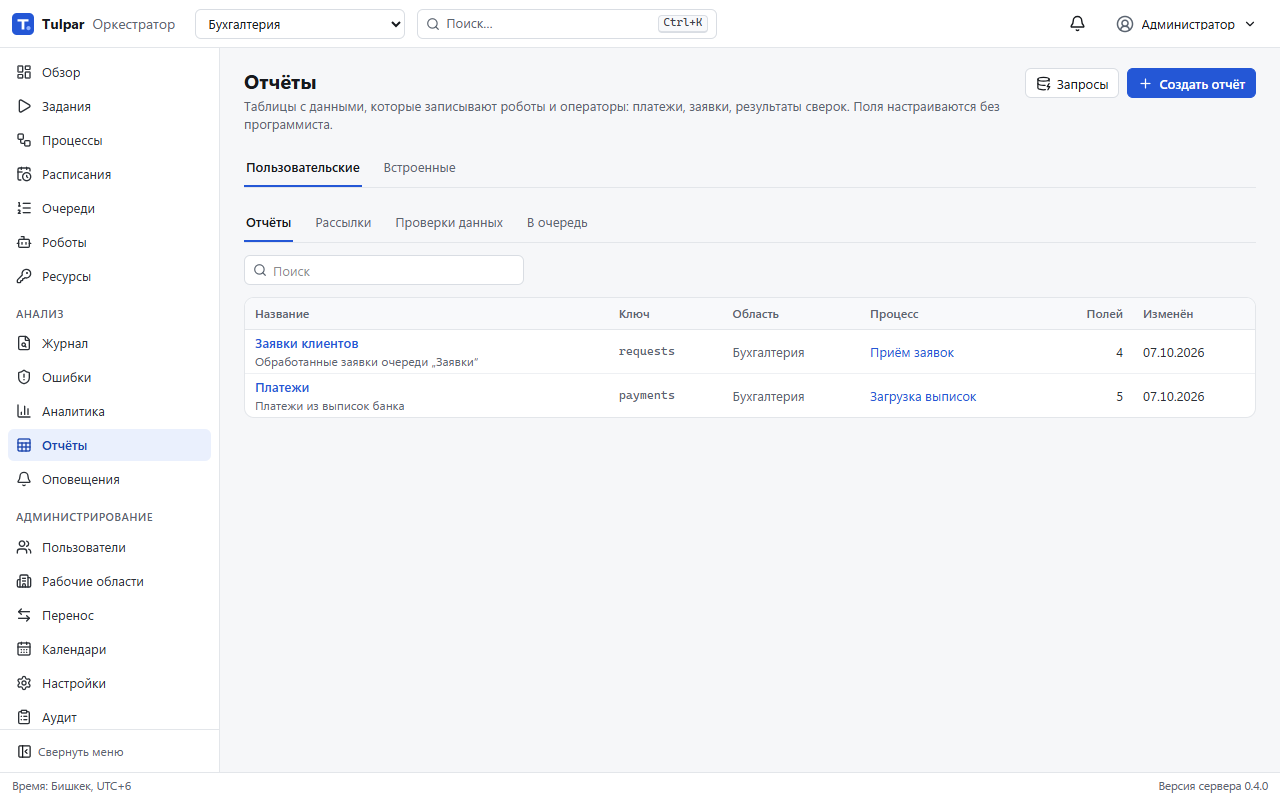
Что есть в разделе «Отчёты» #
| Что | Для чего | Страница |
|---|---|---|
| Пользовательские отчёты | Таблица с вашими полями, которую заполняют роботы и операторы | эта страница |
| Запись роботом | Шаги процесса, которые добавляют, меняют и ищут записи | Запись роботом |
| «Встроенные» | Готовые отчёты по процессам и роботам, экономия времени | Встроенные отчёты |
| «Запросы» | SQL к копии данных оркестратора и к отчётам, графики | SQL-запросы |
| «Рассылки», «Проверки данных», «В очередь» | Отчёт по расписанию на почту, правила качества данных, повторная обработка | Рассылки и проверки |
Права: смотреть и выгружать отчёты могут все участники области; править записи — операторы и выше; создавать отчёты и поля — разработчики и владелец; писать SQL — разработчики, владелец и аудитор (см. матрицу прав).
Создать отчёт #
- «Отчёты» → «Создать отчёт» (или вкладка «Отчёты» процесса — тогда отчёт сразу связан с процессом).
- «Ключ» — латиница, цифры и
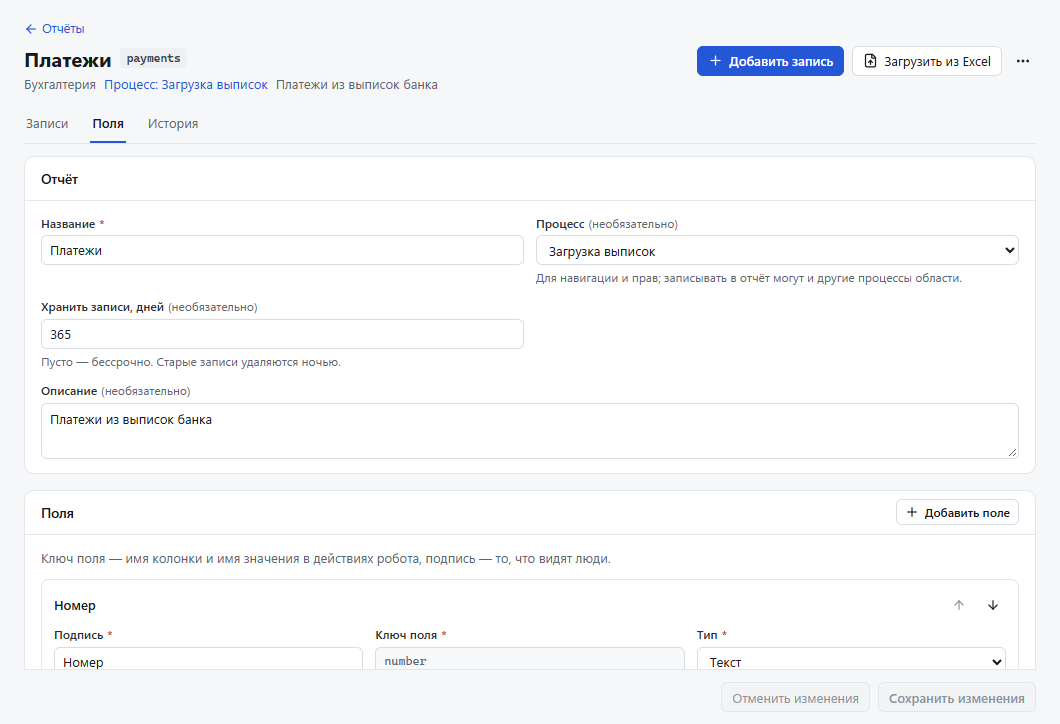
_, с буквы:payments. По ключу отчёт находят шаги робота; в базе отчётов это таблицаr_payments. Ключ после создания не меняется. - «Название» (например, „Платежи“), «Описание», «Процесс» — для навигации и прав (записывать в отчёт могут и другие процессы области), «Хранить записи, дней» — пусто — бессрочно.
- «Поля» → «Добавить поле» для каждой колонки (см. ниже).
- При необходимости — «Ключ записи». Нажмите «Создать».
Поля #
У поля — «Ключ поля» (латиница, имя колонки и имя значения в шагах робота, например amount), «Подпись» (что видят
люди, например „Сумма“) и «Тип»:
| Тип | Колонка в базе | Как вводят значение |
|---|---|---|
| «Текст» | text |
Любая строка; можно ограничить «Длина до, символов» и «Регулярное выражение» (^П-\d{4}$) |
| «Целое число» | bigint |
150, 3 400; «Не меньше» / «Не больше» |
| «Число с дробью» | numeric(p,s) |
3 400,50 или 3400.5; «Цифр всего» (по умолчанию 18) и «Знаков после запятой» (2) |
| «Да / нет» | boolean |
да / нет, true / false |
| «Дата» | date |
ДД.ММ.ГГГГ или ГГГГ-ММ-ДД |
| «Дата и время» | timestamptz |
Дата и время в часовом поясе организации |
| «Список значений» | text |
Одно из «Значения списка» (Новый, Оплачен, Ошибка) |
| «JSON» | jsonb |
Объект, список, строка в кавычках или число |
Флажки поля: «Обязательное», «Искать по полю» (индекс в базе — фильтр быстрый и на миллионах записей), «Скрыто». «Значение по умолчанию» записывается, если значение не передано.
Каждая запись сама получает системные колонки: когда записана и изменена, источник (робот, оператор или загрузка из файла), задание и его номер, процесс и версия, робот и ссылка элемента очереди, который задание обрабатывало.
Ключ записи #
Необязательный набор полей, по которым запись уникальна, — например, „Номер“ платежа. Запись с тем же ключом не
создаёт дубль: робот в режиме upsert обновляет прежнюю запись, загрузка из Excel — по флажку «Обновлять записи с
тем же ключом записи». В ключ входят до 5 видимых обязательных полей, кроме JSON.
Изменение живого отчёта #
Вкладка «Поля» отчёта: добавлять поля, менять подписи, проверки и описание можно в любой момент — старые записи нового поля остаются пустыми. Тип поля с данными меняется только безопасно: целое → дробное, расширение числа, любое → текст, текст ↔ список. Убрать поле — «Скрыто» (данные остаются, поле можно вернуть); «Удалить окончательно» доступно только для скрытого поля и требует ввести его ключ. Каждое изменение — новая версия определения на вкладке «История» и запись в аудите.
Записи #
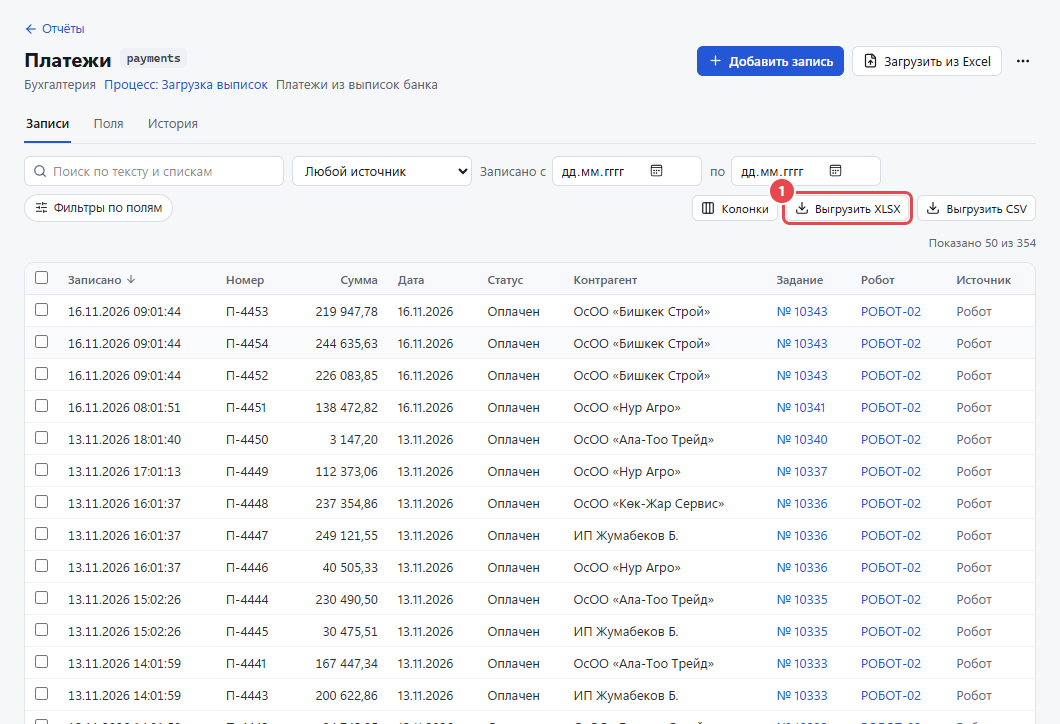
Вкладка «Записи» — таблица отчёта:
- «Поиск по тексту и спискам», «Записано с» … «по», «Любой источник», «Фильтры по полям» — по типу поля: диапазон чисел и дат, список, текст „содержит“, «Не заполнено»;
- сортировка щелчком по заголовку, «Колонки» — какие колонки показывать;
- щелчок по записи — карточка: «Значения» и «Сведения» со ссылками на «Задание», «Робот», «Процесс и версия»;
- «Добавить запись», «Изменить», «Удалить запись» — правка оператором попадает в аудит „было → стало“;
- «Выгрузить XLSX» и «Выгрузить CSV» — текущая выборка с фильтрами: XLSX — до 1 048 575 строк, CSV — без ограничения.
Числа можно вводить с пробелами и запятой (3 400,50). Значение, которое не подходит к полю, не сохраняется — текст
ошибки называет поле, что ожидалось и что получено (например, для „12,5 сом“ в поле „Сумма“ — „ожидалось число“).
Загрузка из Excel #
- «Загрузить из Excel» на странице отчёта.
- Файл XLSX или CSV (UTF-8, разделитель
;или,), заголовки — в первой строке, до 20 МБ и 10 000 строк. - Сопоставьте колонки файла с полями отчёта (колонки с подписью или ключом поля сопоставляются сами); лишние — «Не загружать».
- «Проверить» — сервер разберёт файл без записи и покажет ошибки по строкам.
- «Загрузить» — записываются только верные строки, неверные перечислены.