Документация 0.4 Оркестратор
Роботы
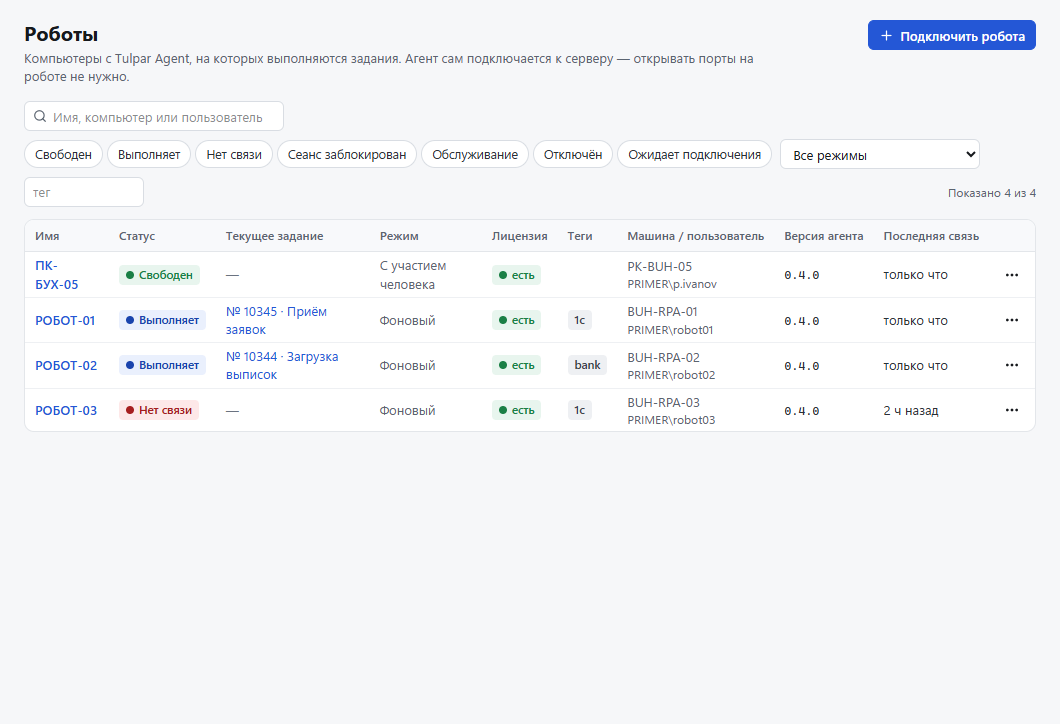
Робот — компьютер или виртуальная машина с агентом Tulpar. Агент сам подключается к серверу по HTTPS, получает задания, скачивает пакеты процессов и присылает журнал. Открывать порты на роботе не нужно.
Подключить робота #
- В панели: «Роботы» → «Подключить робота».
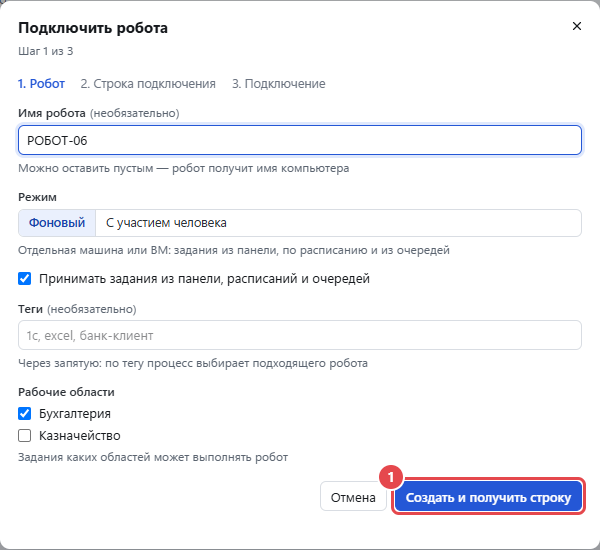
- Шаг «Робот»: «Имя робота» (например,
РОБОТ-01; пусто — имя компьютера), «Режим», «Теги» через запятую (1c, excel), «Рабочие области», задания которых робот может выполнять. Нажмите «Создать и получить строку». - Шаг «Строка подключения»: скопируйте строку. Она одноразовая и действует 24 часа — не пересылайте её в открытых чатах. Здесь же ссылка на скачивание агента: архив раздаёт сам сервер.
- На компьютере робота распакуйте архив агента
TulparAgent-0.4.0-win-x64.zip, запуститеTulpar.Agent.exe, вставьте строку и нажмите „Подключить“. - Окно панели само сменится на „Робот подключён“. Нажмите «Проверить робота»: робот откроет Блокнот, введёт текст и закроет его — через полминуты вы увидите «Рабочий стол доступен, UI-автоматизация работает».
Фоновый робот на выделенной машине удобнее ставить командой от имени администратора — агент запустится при входе пользователя робота и включит автовход Windows:
Tulpar.Agent.exe install --mode unattended --user КОМПАНИЯ\robot01 --autologon --connect "tulpar://connect?…"
Режимы #
| Режим | Где | Какие задания получает |
|---|---|---|
| «Фоновый» | Отдельная машина или ВМ | Из панели, по расписанию, из очередей, через API |
| «С участием человека» | Компьютер сотрудника | Процессы, которые сотрудник запускает из трея агента („Мои процессы“); задания из панели — только если включено «Принимать задания из панели, расписаний и очередей» |
У робота с участием человека на вкладке «Настройки» укажите сотрудника-владельца: в трее у него появятся процессы его областей, у которых в настройках включено «Можно запускать из трея на рабочих местах». Такие задания в списке заданий имеют источник «Из трея».
Статусы #
| Статус | Что значит |
|---|---|
| «Свободен» | В сети и готов взять задание |
| «Выполняет» | Выполняет задание |
| «Сеанс заблокирован» | Сеанс Windows заблокирован или отключён: задания с окнами ждут, фоновые выполняются |
| «Нет связи» | Агент не на связи: компьютер выключен, нет сети или агент закрыт |
| «Обслуживание» | Новые задания не назначаются |
| «Отключён» | Отключён администратором |
| «Ожидает подключения» | Агент ещё не подключался по строке подключения |
Страница робота #
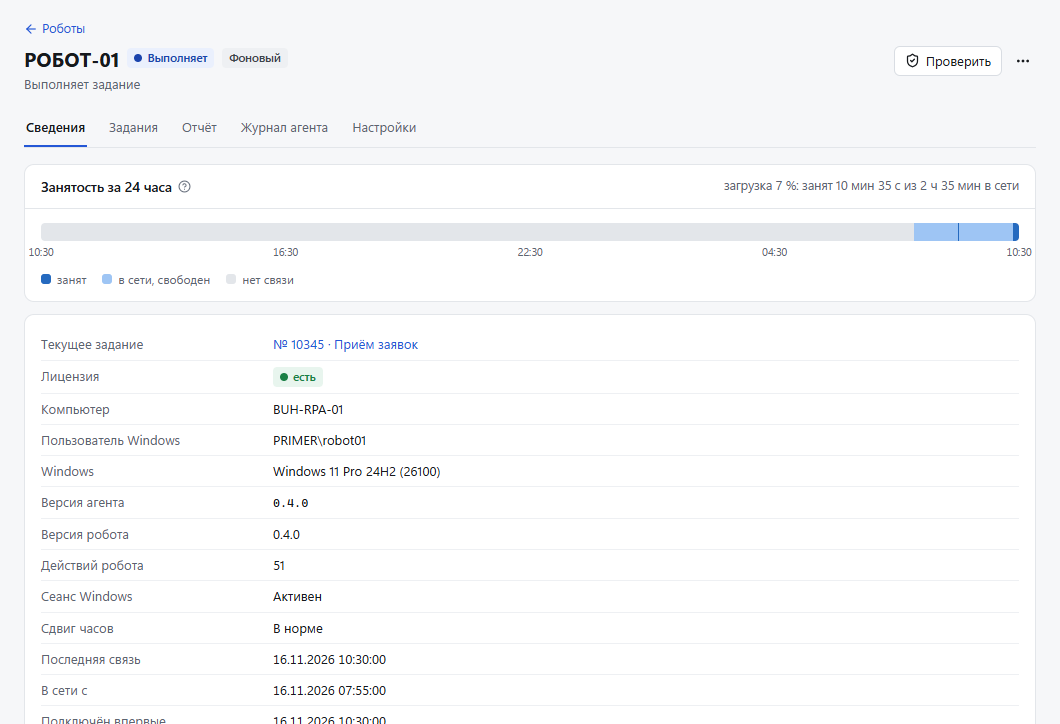
Щёлкните имя робота в списке. Вкладки:
- «Сведения» — компьютер, пользователь Windows, версии агента и робота, «Сеанс Windows», «Сдвиг часов», «Последняя связь», ключ машины, текущее задание, рабочие области, диагностика.
- «Задания» — что выполнял этот робот.
- «Отчёт» — встроенный отчёт робота за период: время в сети, занятость, простой, без связи, задания по процессам (см. Встроенные отчёты).
- «Журнал агента» — предупреждения и ключевые события агента на этой машине.
- «Настройки» — «Робот включён», режим, теги, рабочие области, сотрудник, «Принимает задания из панели». Изменения действуют сразу.
Обслуживание #
Меню робота (кнопка с тремя точками в строке списка):
| Пункт | Когда нужен |
|---|---|
| «Проверить» | Убедиться, что на машине работает UI-автоматизация (встроенный процесс „Проверка робота“) |
| «Включить обслуживание» | Перед обновлением Windows или программ: новые задания не назначаются, текущее завершится |
| «Обновить агент» | Поставить агенту последнюю версию с сервера (см. ниже) |
| «Собрать диагностику» | Получить архив журналов для разбора проблемы |
| «Новый код подключения» | Переустановили Windows или агент: выдать новую строку подключения |
| «Заменить ключ» | Плановая замена ключа машины — агент получает новый ключ сам |
| «Отозвать ключ» | Машина скомпрометирована или списана: агент отключается сразу и требует новую строку |
| «Назначить лицензию» / «Снять лицензию» | Перенести лицензию робота на другую машину (см. Лицензирование) |
| «Удалить робота» | Робот больше не нужен; удалить можно только робота без связи, история заданий сохранит его имя |
Обновление агентов #
Новая версия агента входит в поставку сервера и раздаётся им самим, без интернета. У устаревших агентов в списке пометка «устарел»; кнопка „Обновить устаревших (N)“ обновляет всех сразу, «Обновить агент» в меню — одного робота. Задание не прерывается: агент обновится, когда робот освободится, и подключится снова. Если новая версия не подключилась за 2 минуты, агент сам вернётся к прежней и запишет причину в «Журнал агента».
Чтобы агенты обновлялись сами, задайте «Целевая версия агента» в «Настройки → Агенты».
Диагностика #
«Собрать диагностику» — агент присылает архив: журналы агента за 3 дня, настройки без ключа, состояние последних заданий, список процессов и версии. Пароли, ключи и аргументы заданий в архив не попадают. Архив появляется на вкладке «Сведения» робота — «Скачать». Если робот не в сети, тот же архив собирает пункт трея агента „Собрать диагностику“.