Установка
Все файлы версии — на странице Скачать: у каждого указаны размер и SHA-256. Интернет на сервере и компьютерах роботов для установки и работы не нужен: файлы можно перенести на флешке.
| Файл | Что это | Куда ставится |
|---|---|---|
Tulpar-0.4.0-win-x64.zip |
Студия и робот, примеры процессов | Компьютер разработчика процессов |
TulparAgent-0.4.0-win-x64.zip |
Агент и робот | Каждый компьютер-робот |
TulparOrchestrator-0.4.0-win-x64.zip |
Сервер оркестратора с панелью, скрипты установки и обновления | Windows Server |
TulparOrchestrator-0.4.0-docker.zip |
docker-compose.yml и скрипты |
Linux с Docker |
tulpar-orchestrator-0.4.0.tar, postgres-18.tar |
Образы Docker для сервера без интернета | Linux с Docker |
Требования #
| Что | Требования |
|---|---|
| Студия | Windows 10 21H2+ или 11, x64, WebView2 Runtime (есть в Windows 10 и 11) |
| Робот и агент | Windows 10 21H2+ / 11 / Windows Server 2019+ с рабочим столом, 64-бит |
| Сервер оркестратора | Windows Server 2019 / 2022 / 2025 или Linux x64 с Docker 24+ (Ubuntu 22.04/24.04, Debian 12, Astra Linux, РЕД ОС); минимум 2 vCPU и 4 ГБ памяти, рекомендуется 4 vCPU, 8 ГБ, SSD 200 ГБ |
| База данных | PostgreSQL 16–18 в кодировке UTF-8 (поставляется и проверяется 18) |
| Браузер для действий „Браузер“ | Microsoft Edge (есть в Windows) или Google Chrome на компьютере робота |
| Сеть | Роботы и браузеры подключаются к серверу по HTTPS на порт 8443; на роботах порты открывать не нужно |
Студия и робот работают и без оркестратора: процессы запускаются прямо из студии или командой tulpar-robot run.
Оркестратор нужен, чтобы роботы работали по расписанию, по очередям и под присмотром.
Студия #
- Распакуйте
Tulpar-0.4.0-win-x64.zipв любую папку, напримерC:\Tulpar\Studio. Права администратора не нужны. - Запустите
Tulpar.Studio.exe. Если на компьютере нет WebView2 Runtime, студия скажет об этом и даст ссылку на установщик. - Откройте пример: «Открыть» →
samples\flows\01_hello.flow.jsonиз папки студии, нажмите «Запуск» (F5).
Дальше — Первый процесс. Настройки студии хранятся в %APPDATA%\Tulpar\settings.json,
журналы — в %LOCALAPPDATA%\Tulpar\logs. В той же папке, что и студия, лежит tulpar-robot.exe — робот, который
выполняет процессы из командной строки:
.\tulpar-robot.exe run samples\flows\01_hello.flow.json --arg greeting="Салам!"
.\tulpar-robot.exe validate samples\flows\01_hello.flow.json
Агент робота #
Агент ставится на каждый компьютер, где будет работать робот: он держит связь с оркестратором, получает задания и запускает робота. Порты на компьютере робота не открываются — агент подключается к серверу сам.
- В панели оркестратора: «Роботы» → «Подключить робота» — имя, режим, теги, рабочие области; скопируйте строку подключения (одноразовая, действует 24 часа). Архив агента можно скачать там же — его раздаёт сам сервер.
- На компьютере робота распакуйте
TulparAgent-0.4.0-win-x64.zip, запуститеTulpar.Agent.exe, вставьте строку и подключитесь — робот появится в панели через несколько секунд.
| Режим робота | Как ставится |
|---|---|
| С участием человека (компьютер сотрудника) | В окне агента — установить для этого пользователя: агент запускается при входе в Windows, права администратора не нужны. Сотрудник запускает процессы из трея |
| Фоновый (выделенная машина) | От администратора: Tulpar.Agent.exe install --mode unattended --user КОМПАНИЯ\robot02 --autologon --connect "tulpar://connect?…" — агент работает под учётной записью робота, Windows входит в неё сам |
Подробности — проверка робота, обслуживание, сеанс RDP, обновление агентов — в руководстве администратора.
Оркестратор на Windows Server #
Установите PostgreSQL 18 (установщик EDB: компоненты сервер и Command Line Tools) и запишите пароль пользователя
postgres.Распакуйте
TulparOrchestrator-0.4.0-win-x64.zipи в PowerShell от администратора посмотрите план установки, затем установите:Set-ExecutionPolicy -Scope Process Bypass .\install-server.ps1 -PublicUrl https://orch.company.kg:8443 -WhatIf .\install-server.ps1 -PublicUrl https://orch.company.kg:8443Скрипт создаст базы
tulparиtulpar_reports, службу TulparOrchestrator, откроет порт 8443 и покажет адрес панели и токен установки.Откройте панель
https://orch.company.kg:8443, введите токен установки и пройдите мастер первого запуска: организация, часовой пояс, администратор.Сразу сохраните ключ шифрования (
Tulpar.Orchestrator.exe keys export --out <файл>) и настройте резервные копии.
Установка занимает около 15 минут. Пошагово, с параметрами скрипта, сертификатом и резервным копированием — в руководстве администратора.
Оркестратор в Docker #
cd /opt/tulpar                      # распакованный TulparOrchestrator-0.4.0-docker.zip
docker load -i tulpar-orchestrator-0.4.0.tar && docker load -i postgres-18.tar   # только без интернета
sudo sh ./init-secrets.sh           # .env со случайным паролем базы и secrets/master.key
nano .env                           # PUBLIC_URL=https://orch.company.kg:8443
docker compose up -d
docker compose exec orchestrator dotnet Tulpar.Orchestrator.dll print-setup-token
Откройте PUBLIC_URL и пройдите мастер. Копию secrets/master.key сохраните вне сервера: без ключа пароли учётных
данных из резервной копии не восстановить.
Пробный период и лицензия #
Лицензии Tulpar не требуют активации через интернет: компьютер или сервер выдаёт код запроса, по нему
выпускается файл лицензии .tlic, файл загружается обратно. Подробно — в разделе Лицензирование.
Оркестратор #
- В панели: «Настройки» → «Лицензия» — блок «Код запроса», «Скопировать код».
- Отправьте код владельцу продукта: через личный кабинет на сайте («Получить файл лицензии»), письмом или продиктуйте — код не секретный.
- Полученный файл загрузите там же: «Загрузить лицензию». Лицензия начинает действовать сразу, без перезапуска; роботы получают места по дате создания.
Студия #
Студия без подключения к оркестратору работает 30 дней полностью с первого запуска. Потом процессы по-прежнему открываются, редактируются и запускаются на этом компьютере, но публикация недоступна, а в верхней панели — „Пробный период окончен…“. Чтобы продолжить, есть два способа:
- Место студии в оркестраторе. Подключите студию к оркестратору («Оркестратор» → «Подключение…»), где администратор отметил вам «Студия» в «Пользователи». Подключённая студия работает без связи с сервером 14 дней.
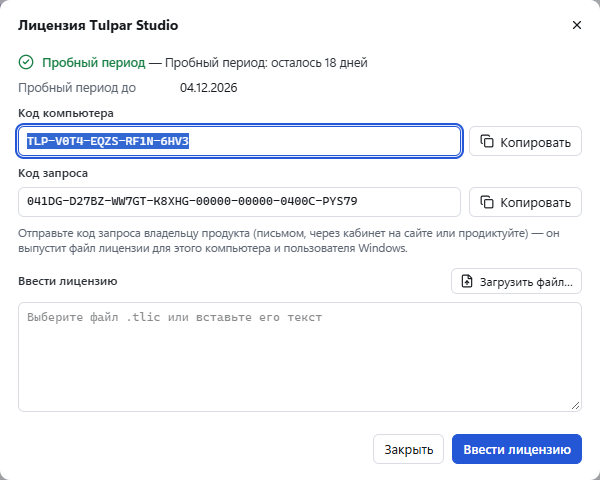
- Лицензия студии на компьютер — для работы без оркестратора: «Справка» → «Лицензия…», скопируйте «Код запроса», отправьте его владельцу продукта, полученный файл — «Загрузить файл…» и «Ввести лицензию».