Лицензирование
Лицензия Tulpar — подписанный файл .tlic, который вводится в оркестратор без обращения в интернет. Она задаёт,
сколько роботов каждого режима и сколько мест студии работает на одной установке оркестратора, до какой даты и
какие версии.
| Что лицензируется | Как считается |
|---|---|
| Оркестратор | Одна установка (идентификатор установки) — лицензия всегда на установку |
| Фоновые роботы | Роботы режима «Фоновый» с назначенной лицензией |
| Роботы с участием человека | Роботы режима «С участием человека» с назначенной лицензией |
| Места студии | Пользователи оркестратора с назначенным местом студии — или отдельная лицензия студии на компьютер |
Отладочный запуск из студии роботом не считается.
Пробный период #
После мастера первого запуска оркестратор 30 дней работает полностью, но лицензию получают только 2 робота любого режима и 2 места студии. Сервер, обновлённый с 0.3, получает 30 дней с первого запуска 0.4. Пробный период разовый: повторный мастер на той же базе его не продлевает.
Полоса вверху панели всё время показывает, сколько дней осталось, и ссылку «Ввести лицензию»; подробности — в «Настройки → Лицензия».
Получить и ввести лицензию #
Интернет на сервере не нужен.
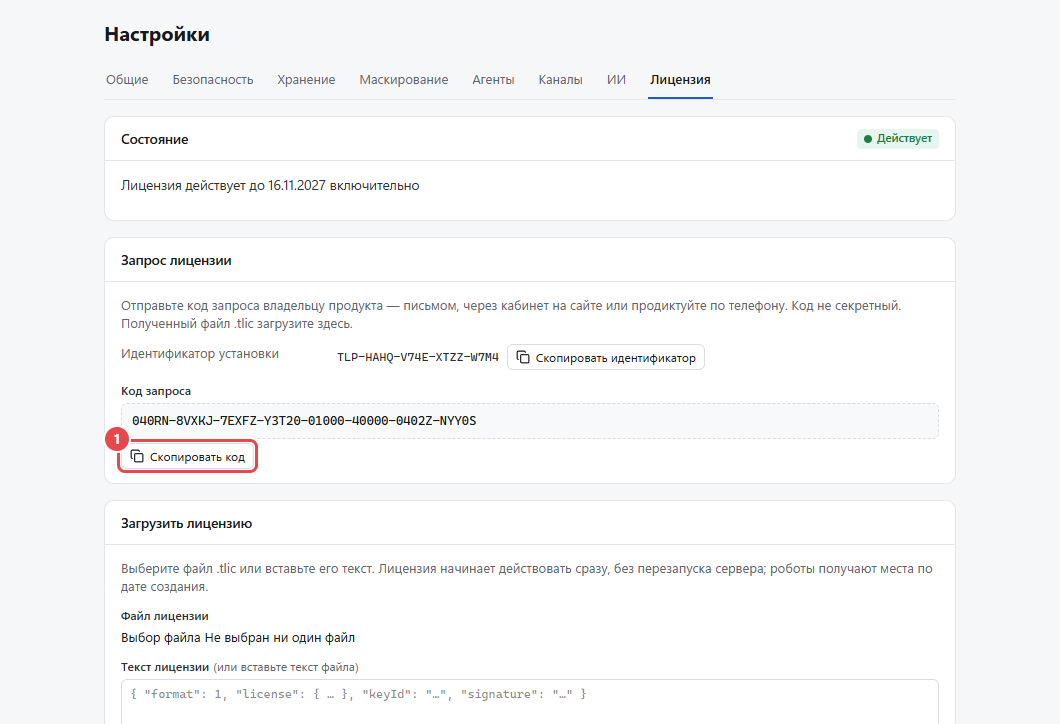
- Код запроса. «Настройки → Лицензия» → «Запрос лицензии»: «Идентификатор установки» (
TLP-XXXX-XXXX-XXXX) и «Код запроса» — «Скопировать код». На сервере то же даёт командаTulpar.Orchestrator.exe license request. Код не секретный: в нём идентификатор установки, организация, версия сервера и число роботов по режимам. - Отправьте код владельцу продукта — письмом, по телефону или сами в личном кабинете на сайте.
- Загрузите файл. «Настройки → Лицензия» → «Загрузить лицензию»: выберите «Файл лицензии» или вставьте его
текст в «Текст лицензии» → «Загрузить лицензию». Или на сервере:
Tulpar.Orchestrator.exe license import --in D:\Лицензии\client.tlic
Tulpar.Orchestrator.exe license show
Лицензия начинает действовать сразу, без перезапуска; роботы получают места сами. Если файл не подходит — выпущен для другой установки, изменён, истёк, это лицензия студии — панель покажет причину (для чужой установки — оба идентификатора), а прежнее состояние не изменится. Все введённые лицензии — в «История», ввод и назначения — в аудите.
В «Текущая лицензия» — «Клиент», «Срок действия», «Обновления» (версии, выпущенные до даты), «Лимиты», «Установка»; в «Использование» — сколько мест занято по режимам и сколько роботов без лицензии.
Места роботов #
- При вводе лицензии места раздаются сами — по дате создания робота, до лимита каждого режима; робот, у которого место уже есть, его сохраняет. Отключённый робот места не занимает.
- В разделе «Роботы» колонка «Лицензия» — «есть» или «нет». Перенести место: «Снять лицензию» в меню одного робота и «Назначить лицензию» в меню другого (по одному роботу).
- Робот без лицензии на связи, но задания на него не назначаются: задание ждёт с причиной „нет роботов с лицензией“, в трее агента — уведомление, что у робота нет лицензии.
- Смена режима робота: он получает место нового режима, только если оно свободно.
Места студии #
- Студия, подключённая к оркестратору, получает место студии из лицензии оркестратора. Свободное место получает пользователь, первым подключивший студию; администратор назначает и снимает места в «Пользователи» — флажок в колонке «Студия».
- Подключённая студия работает без связи с сервером до 14 дней; пользователь видит своё место в «Профиль» → «Место студии».
- Без места студия открывает, редактирует и запускает процессы локально, но не публикует их.
Студия без оркестратора. Отдельная студия работает 30 дней с первого запуска. Потом нужна лицензия студии на компьютер: в студии «Справка → Лицензия…» — «Код компьютера» и «Код запроса» для владельца, затем «Загрузить файл…» или вставка текста и «Ввести лицензию».
Окончание лицензии #
| Когда | Что работает | Что нет |
|---|---|---|
| Действует или пробный период | Всё; роботов с лицензией — не больше лимита | — |
| За 30 дней до окончания | Всё; полоса с датой и оповещение „Состояние сервера“ администраторам | — |
| Истекла, 14 льготных дней | Всё; красная полоса с числом дней до ограничения | — |
| Ограниченный режим — после льготных дней, после пробного периода без лицензии или если лицензия не подходит к версии | Вход, панель, журнал, отчёты, SQL, выгрузки, настройки, ввод лицензии, перенос; выполняющиеся задания доделываются; агенты на связи | Новые задания любым способом (вручную, по расписанию, по очереди, через API, из трея); публикация новых версий |
В ограниченном режиме попытка запустить задание или опубликовать процесс получает отказ 403 LicenseRequired с
причиной, срабатывания расписаний пропускаются с причиной в истории. Новая лицензия снимает ограничение сразу.
Тестовые установки #
Тестовый и препрод-оркестраторы — отдельные установки по тому же договору: у каждой свой код запроса и свой файл лицензии с пометкой «Не для промышленной эксплуатации» (её видно в полосе панели). Сколько тестовых установок положено, задаёт владелец продукта в договоре. Настройки между тестом и продом переносятся файлом переноса.
Личный кабинет на сайте #
Клиенты с договором получают от владельца продукта приглашение в личный кабинет на сайте Tulpar.
- Войдите в «Личный кабинет» → «Получить файл лицензии».
- Выберите «Договор», вставьте «Код запроса» (регистр и пробелы не важны) и тип установки — «Промышленная» или „Тестовая или препрод“.
- Нажмите «Выпустить файл лицензии» — файл появится в «История выпуска», «Скачать файл .tlic». Если договор требует решения владельца, кнопка — «Отправить запрос владельцу»: файл придёт письмом и появится в истории.
Повторный выпуск для установки, уже указанной в договоре, места не занимает — например, после продления договора.