Документация 0.4 Студия
Запуск и отладка
Процесс из студии запускается на этом же компьютере тем же роботом (tulpar-robot.exe), что и на машинах роботов,
поэтому то, что работает в студии, так же работает и у робота. Ниже — как найти ошибку до запуска и разобраться,
почему шаг не выполнился.
Проверка без запуска #
«Проверить» находит ошибки, не выполняя ни одного шага:
- не заполнены обязательные поля;
- ошибки в выражениях и в
{{ }}(синтаксис JavaScript, незакрытые скобки и кавычки); - неверные имена переменных и их повторы, выходы в необъявленные переменные;
control.breakиcontrol.continueвне цикла;- неизвестные действия и неверная структура файла процесса.
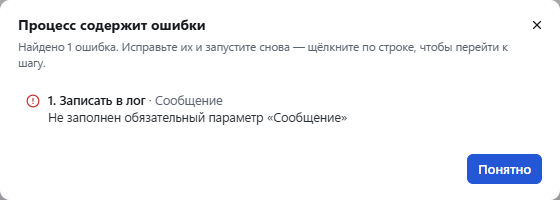
Если ошибок нет, студия сообщит „Ошибок не найдено — процесс можно запускать“. «Запуск» всегда начинает с такой же проверки: процесс с ошибками не запускается.
Запуск #
«Запуск» (F5) выполняет процесс в том виде, в каком он сейчас в дизайнере, — сохранять перед запуском не обязательно. Но пути без диска считаются от папки файла процесса: новый процесс, который работает с файлами рядом с собой, сначала сохраните. Если у процесса есть аргументы, студия спросит их значения и запомнит последние.
Во время запуска:
- выполняемый шаг подсвечивается, контейнеры с ним раскрываются;
- редактирование недоступно — студия показывает „Идёт запуск — редактирование недоступно до его завершения“;
- у выполненных шагов появляются отметки: успешно, ошибка или „Ошибка перехвачена — выполнение продолжилось“;
- «Стоп» (Shift+F5) останавливает запуск; ожидания и паузы прерываются сразу.
Строка состояния внизу показывает состояние запуска и его длительность.
Лог #

В «Лог» — сообщения шагов control.log, начало и конец запуска, предупреждения (например, о долгом поиске
элемента) и ошибки. Фильтр «Все», «Инфо», «Предупр.», «Ошибки» оставляет нужный уровень, «Очистить» очищает лог.
Щелчок по строке выделяет шаг в дизайнере. Показываются последние 1000 записей.
Журналы запусков и снимки экрана хранятся в %LOCALAPPDATA%\Tulpar\logs\runs, журнал самой студии — в
%LOCALAPPDATA%\Tulpar\logs.
Когда шаг завершился ошибкой #
Если ошибка не перехвачена, процесс останавливается. Студия выделяет шаг с ошибкой красным и показывает над дизайнером „Запуск завершился ошибкой на шаге N“ с кнопками «Перейти к шагу» и «Скрыть».
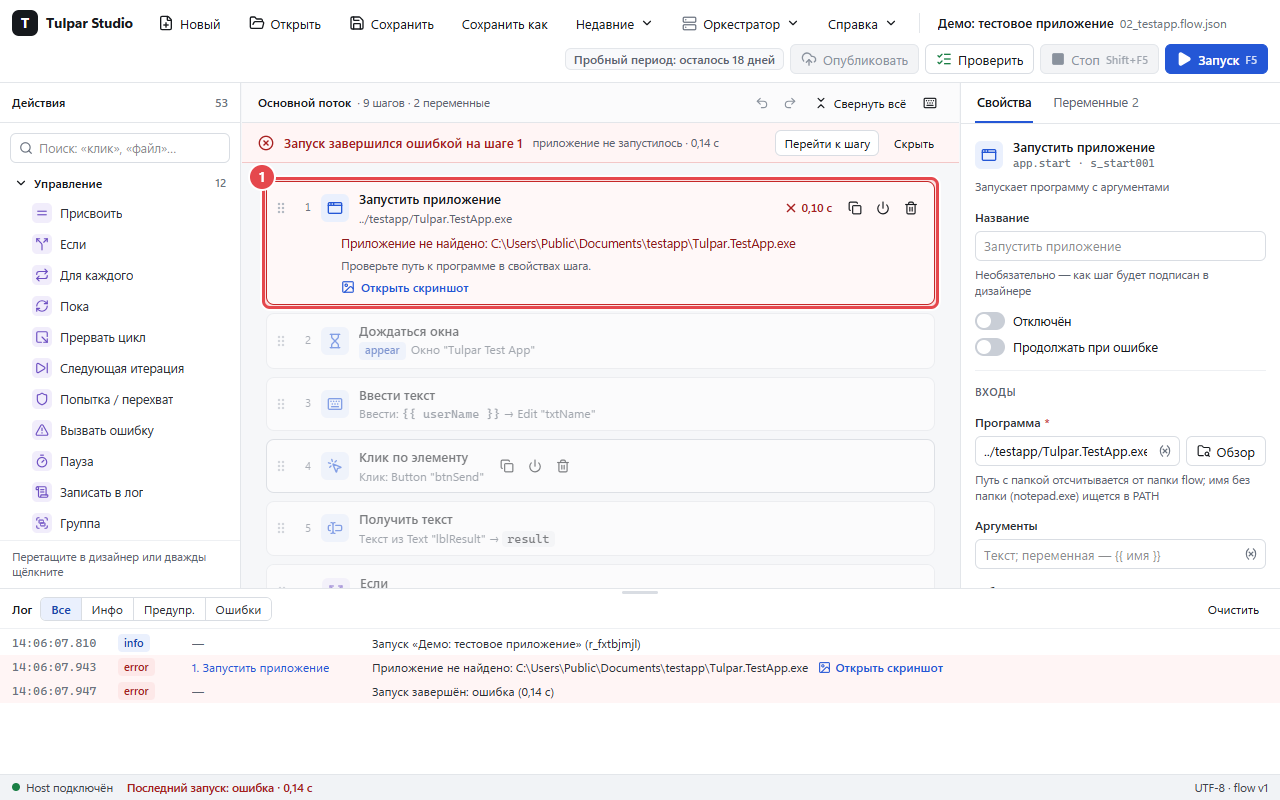
На карточке шага — текст ошибки, её вид и подсказка, что проверить:
| Ошибка | Что проверить |
|---|---|
элемент не найден (ElementNotFound) |
Нужное окно или страница открыты, элемент виден; если интерфейс изменился — укажите элемент заново |
истекло время ожидания (Timeout) |
Увеличьте таймаут в разделе „Дополнительно“ свойств шага или проверьте, не зависло ли приложение |
ошибка в выражении (ExpressionError) |
Имена переменных и кавычки вокруг текста в выражениях и {{ }} |
файл не найден (FileNotFound) |
Путь к файлу; путь без диска считается от папки процесса |
файл занят (FileLocked) |
Закройте файл в других программах (например, в Excel) |
ошибка браузера (BrowserError) |
Edge или Chrome установлен, страница открывается |
приложение не запустилось (AppStartFailed) |
Путь к программе |
Все коды ошибок — в справочнике действий.
Действия Windows и браузера при ошибке сохраняют снимок экрана (у браузера — страницы): «Открыть скриншот» на карточке шага и в строке лога показывает, что было на экране в момент ошибки.
Обработка ошибок в процессе #
| Способ | Когда применять |
|---|---|
control.tryCatch |
Ожидаемая ошибка, после которой процесс должен продолжить: дубликат в очереди, неверная строка таблицы. В ветке „Catch“ в переменной error — код (error.code), текст (error.message) и шаг (error.stepId) |
| «Продолжать при ошибке» в свойствах шага | Необязательный шаг: ошибка попадёт в лог предупреждением, процесс пойдёт дальше |
control.throw |
Процесс сам нашёл проблему в данных и должен остановиться с понятным сообщением |
Как отлаживать #
Пошагового выполнения и точек останова в версии 0.4 нет. Приёмы, которые их заменяют:
- Значения в лог. Временный шаг
control.logс{{ rows.length }},{{ item }}или{{ error }}покажет значение переменной в нужный момент; объект выводится как JSON. - Часть процесса. Отключите шаги, которые сейчас не нужны («Отключить шаг (Ctrl+E)»), — например, вход на портал, если браузер уже открыт на нужной странице. Отключённый контейнер пропускается целиком.
- Проверка элемента. У шагов Windows «Подсветить» показывает, находит ли селектор элемент, без запуска процесса — см. Пикер элементов.
- Окно браузера. Запускайте
browser.openс выключенным „Без окна (headless)“, чтобы видеть страницу. - Окно сообщения.
system.messageBoxостанавливает процесс, пока вы не нажмёте OK, — можно посмотреть на экран программы в этот момент.
Отладка с оркестратором #
Действия „Оркестратор“ (очереди, ресурсы, отчёты) работают в студии, если она подключена к оркестратору: они обращаются к „области для отладки“, выбранной в «Оркестратор» → «Подключение…». Данные при этом настоящие: элементы очереди берутся в работу и получают результат, ресурсы и отчёты меняются. Перед запуском процесса, который берёт элементы очереди, студия предупреждает: «Отладка с настоящей очередью». Для проб используйте отдельную очередь или тестовую рабочую область. Журнал шагов такого запуска остаётся в студии; в панели запуск виден как задание с пометкой «Отладка».