Студия
Tulpar Studio — визуальный редактор процессов. Процесс собирается из шагов, как список дел: шаги выполняются сверху
вниз, у каждого шага — свои свойства. Процесс хранится в одном файле *.flow.json, рядом с ним — файлы, которые ему
нужны: таблицы Excel, страницы, шаблоны.
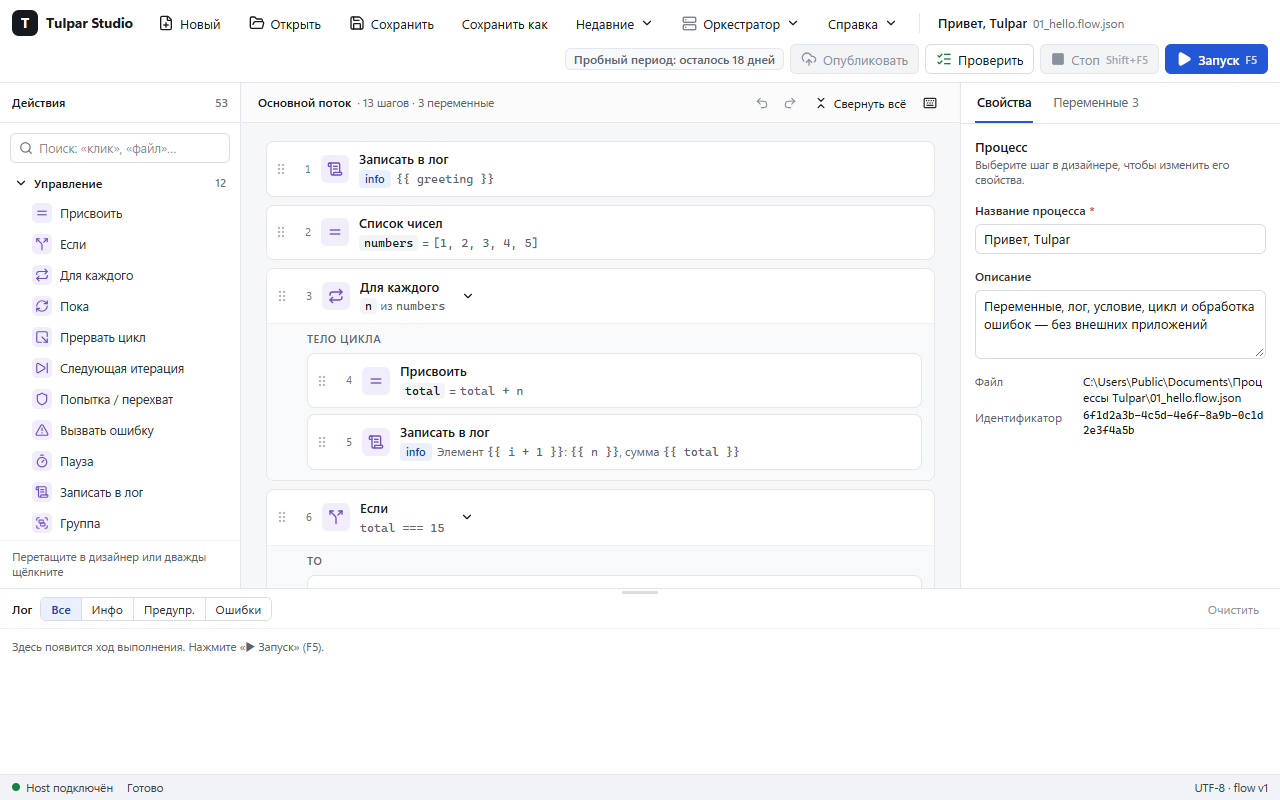
Окно студии #
| Область | Что в ней |
|---|---|
| Верхняя панель | Файл процесса, меню «Оркестратор» и «Справка», «Опубликовать», «Проверить», «Стоп», «Запуск» |
| «Действия» (слева) | Все действия каталога по категориям и поиск по ним |
| «Дизайнер» (в середине) | Шаги процесса сверху вниз; условия, циклы и обработка ошибок раскрываются и сворачиваются |
| «Свойства» и «Переменные» (справа) | Поля выбранного шага; переменные процесса |
| «Лог» (внизу) | Ход запуска: время, уровень, шаг и сообщение |
| Строка состояния | Связь с Host, состояние последнего запуска и его длительность |
Ширину панелей и высоту лога можно менять, перетаскивая границы; студия их запоминает.
Верхняя панель #

| Кнопка | Что делает |
|---|---|
| «Новый», «Открыть», «Сохранить», «Сохранить как» | Создать процесс, открыть файл .flow.json, сохранить (Ctrl+S) |
| «Недавние» | Недавно открытые процессы |
| «Оркестратор» | «Подключение…» к серверу, «Опубликовать…» процесс, «Открыть панель оркестратора» — см. Публикация |
| «Справка» | «Лицензия…» — пробный период и лицензия студии, см. Установка |
| Название процесса | Щелчок открывает свойства процесса: название и описание. Звёздочка — есть несохранённые изменения |
| «Опубликовать» | Отправить процесс в оркестратор новой версией |
| «Проверить» | Найти ошибки, не запуская процесс — см. Отладка |
| «Стоп» (Shift+F5) | Остановить запуск |
| «Запуск» (F5) | Проверить и запустить процесс на этом компьютере |
Действия #
Список слева — все действия, из которых собирается процесс, по категориям: „Управление“, „Файлы“, „Windows“,
„Браузер“, „Excel“, „Оркестратор“. Категории сворачиваются щелчком по названию. Поиск ищет по названию и типу
действия: „клик“, excel, orch.queue.
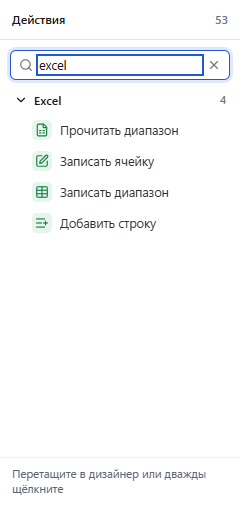
Чтобы добавить шаг, перетащите действие в дизайнер (линия покажет, куда он встанет) или дважды щёлкните по нему — шаг встанет после выбранного или в конец процесса. С клавиатуры: выберите действие стрелками и нажмите Enter. Всё о каждом действии — в справочнике действий.
Дизайнер #
Шаги показаны карточками сверху вниз, у каждой — номер, название и краткая сводка свойств, например
Клик: Button btnSend. Контейнеры — control.if, control.forEach, control.while,
control.tryCatch, control.group — содержат ветки („То“, „Иначе“, „Тело цикла“, „Try“, „Catch“,
„Finally“); в пустую ветку перетащите действие на «Перетащите действие сюда».
- Выберите шаг щелчком — его свойства откроются справа.
- Шаги переставляются перетаскиванием, в том числе в ветки контейнеров и из них.
- При наведении на карточку появляются кнопки: «Дублировать (Ctrl+D)», «Отключить шаг (Ctrl+E)», «Удалить шаг (Delete)».
- «Свернуть всё» / «Развернуть всё» сворачивает контейнеры; «Отменить (Ctrl+Z)» и «Повторить (Ctrl+Y)» помнят 100 последних изменений.
- Отключённый шаг помечен «отключён» и при запуске пропускается.
- Шаг действия, которого нет в этой версии студии, показан как «Неизвестное действие» и сохраняется без изменений.
Свойства и переменные #
Вкладка «Свойства» показывает поля выбранного шага: общие («Название», «Отключён», «Продолжать при ошибке»),
«Входы» действия и «Выходы» — в какие переменные сохранить результат шага. Обязательные поля отмечены *;
поля со значением по умолчанию собраны в раздел „Дополнительно“. Если шаг не выбран, вкладка показывает свойства
процесса — название и описание.
Вкладка «Переменные» — таблица переменных процесса. Как заполнять поля и писать выражения — в разделе Переменные и выражения.
Горячие клавиши #
| Клавиши | Действие |
|---|---|
| F5 / Shift+F5 | Запустить процесс / остановить запуск |
| Ctrl+S | Сохранить |
| Ctrl+Z / Ctrl+Y | Отменить / повторить |
| ↑ / ↓ | Выбрать предыдущий / следующий шаг |
| Delete | Удалить шаг |
| Ctrl+D | Дублировать шаг |
| Ctrl+E | Отключить / включить шаг |
| Ctrl+C / Ctrl+V | Копировать / вставить шаг (и между окнами студии) |
| Esc | Снять выделение |
Список открывается и кнопкой «Горячие клавиши» в заголовке дизайнера.
Разделы #
- Первый процесс — собрать, сохранить и запустить процесс за 10 минут.
- Переменные и выражения —
{{ }}, выражения JavaScript, встроенные функции. - Запуск и отладка — проверка, лог, ошибки шагов, снимки экрана.
- Пикер элементов — селекторы окон Windows и элементов страниц.
- Публикация в оркестратор — подключение и новые версии процесса.