Оркестратор
Оркестратор — сервер с веб-панелью. Он хранит опубликованные процессы и их версии, раздаёт задания роботам,
запускает процессы по расписанию с производственным календарём, ведёт очереди, ресурсы и журнал, шифрует пароли
учётных данных, собирает ошибки в группы и оповещает о сбоях. Панель открывается в браузере по адресу сервера,
например https://orch.company.kg:8443; роботы подключаются к тому же адресу сами — порты на роботах не открываются.
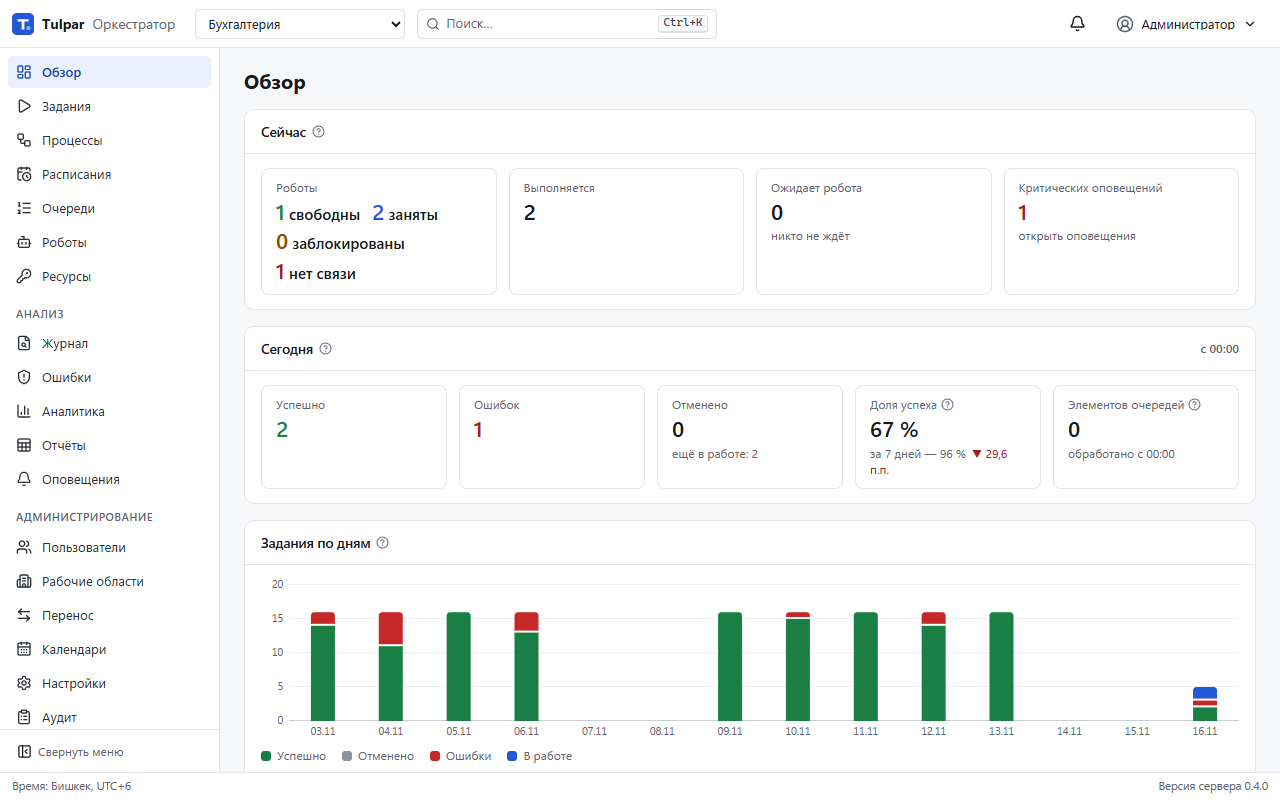
Разделы панели #
Меню слева разбито на три группы. Пункты, на которые у вас нет прав, не показываются.
| Раздел | Для чего | Подробнее |
|---|---|---|
| «Обзор» | Состояние роботов и заданий сейчас, итоги дня, частые ошибки, очереди под угрозой срока | этот раздел |
| «Задания» | Запуски процессов: кто, когда, результат, хронология шагов, скриншоты | Задания |
| «Процессы» | Опубликованные процессы, версии, настройки запуска, паспорт процесса | Процессы и версии |
| «Расписания» | Запуск по времени, по рабочим дням календаря, при появлении элементов в очереди | Расписания и календарь |
| «Очереди» | Работа для роботов поэлементно, повторы, сроки, загрузка из Excel | Очереди |
| «Роботы» | Подключение агентов, режимы, обслуживание, диагностика, лицензии роботов | Роботы |
| «Ресурсы» | Пути, адреса и пароли процессов; значения для отдельных роботов | Ресурсы и учётные данные |
| «Анализ» → «Журнал» | Поиск по событиям роботов, журналам агентов и сервера | Журнал и поиск |
| «Анализ» → «Ошибки», «Аналитика» | Группы ошибок с подсказками, доля ошибок, медленные шаги, загрузка роботов | Ошибки и аналитика |
| «Анализ» → «Отчёты» | Записи роботов, встроенные отчёты, SQL-запросы, рассылки | Отчёты |
| «Анализ» → «Оповещения» | Что требует реакции; правила и каналы e-mail, Telegram, вебхук | Оповещения |
| «Администрирование» → «Пользователи», «Рабочие области» | Сотрудники, роли, участники областей | Пользователи и права |
| «Администрирование» → «Перенос» | Перенос настроек между средами одним файлом | Перенос между средами |
| «Администрирование» → «Календари» | Производственные календари: праздники и переносы | Расписания и календарь |
| «Администрирование» → «Настройки» | Организация, безопасность, хранение, маскирование, агенты, каналы, ИИ, лицензия | Администрирование |
| «Администрирование» → «Аудит» | Кто, когда и что сделал | Аудит |
| «Администрирование» → «Состояние системы» | Сервер, база данных, сертификат, ключ шифрования, резервные копии | Мониторинг |
Рабочие области #
Рабочая область — отдел или направление со своими процессами, очередями, ресурсами, отчётами и участниками. Например, у „Бухгалтерии“ свои процессы „Сверка платежей“ и „Загрузка выписок“, а у „Казначейства“ — „Платёжные поручения“, и сотрудники одной области не видят данных другой. Роботы подключаются к серверу, а администратор выбирает, задания каких областей робот может выполнять.
Список вверху панели «Рабочая область» переключает область во всех разделах; «Все области» показывает всё, к чему у вас есть доступ. Пока область на сервере одна, переключателя не видно.
Обзор #
Страница «Обзор» обновляется сама при каждом изменении задания или робота:
| Карточка | Что показывает |
|---|---|
| «Сейчас» | Роботы (свободны, заняты, заблокированы, нет связи), что выполняется и сколько ждёт робота, критические оповещения |
| «Сегодня» | Задания с 00:00 по времени организации: успешно, ошибок, доля успеха, элементы очередей |
| «Задания по дням» | 14 дней по дням; щелчок по столбцу открывает список заданий за этот день |
| «Частые ошибки за 7 дней» | Группы ошибок с наибольшим числом случаев |
| «Требуют внимания» | Процессы с аномально долгими заданиями или всплеском ошибок |
| «Очереди» | Сначала просроченные, затем под угрозой срока, затем с наибольшим остатком |
| «Загрузка роботов сегодня» | Полоса занятости каждого робота |
| «Ближайшие запуски» | Следующие срабатывания расписаний |
У каждой карточки есть подсказка „как считается“. На новом сервере вместо карточек — «Чек-лист начала работы»: подключить робота, опубликовать процесс, создать расписание, настроить оповещения.
Поиск и сочетания клавиш #
«Поиск…» вверху (или Ctrl+K) переходит к разделу по названию. Сочетания работают и в русской раскладке:
| Клавиши | Действие |
|---|---|
Ctrl+K |
Поиск и переход к разделу |
/ |
Перейти в поле поиска на странице |
g, затем j / p / r / q / l / e |
«Задания» / «Процессы» / «Роботы» / «Очереди» / «Журнал» / «Ошибки» |
Esc |
Закрыть окно или боковую панель |
? |
Список сочетаний |
Фильтры страниц хранятся в адресе: ссылкой на отфильтрованный список заданий или журнала можно поделиться с коллегой.
Профиль: студия и токены API #
Меню пользователя → «Профиль»:
- «Личные данные» — имя и свой часовой пояс (по умолчанию — пояс организации); «Пароль» — смена пароля, после неё другие сеансы завершаются.
- «Подключить студию» → «Создать строку подключения». Строка показывается один раз; в студии её вставляют в «Оркестратор → Подключение…», после чего кнопка «Опубликовать» отправляет процесс на этот сервер от вашего имени.
- «Токены API» → «Создать токен» — для скриптов и внешних систем (см. API). Права токена: «Только чтение», «Запуск», «Публикация», «Студия» или «Полный доступ» — и никогда не больше ваших. Значение токена показывается один раз, сервер хранит только отпечаток; «Отозвать» выключает токен сразу.
- «Активные сеансы» — где выполнен вход; «Выйти на всех других устройствах».
- «Место студии» — назначено ли вам место студии по лицензии (см. Лицензирование).