Обучение Урок 1 из 12
Первый процесс
- Цель
- Собрать и запустить в студии процесс, который считает сумму чисел и пишет результат в лог
- Время
- 15 минут
Файлы примеров
- 01_hello.flow.json — 2,7 КБ
Что понадобится #
- Студия Tulpar — скачайте её на странице Скачать и распакуйте архив в любую папку.
- Больше ничего: оркестратор и другие программы в этом уроке не нужны.
Файл примера 01_hello.flow.json — готовый результат урока, им можно сверить свой процесс. Он же лежит в папке
студии: samples\flows\01_hello.flow.json.
Шаг 1. Откройте студию #
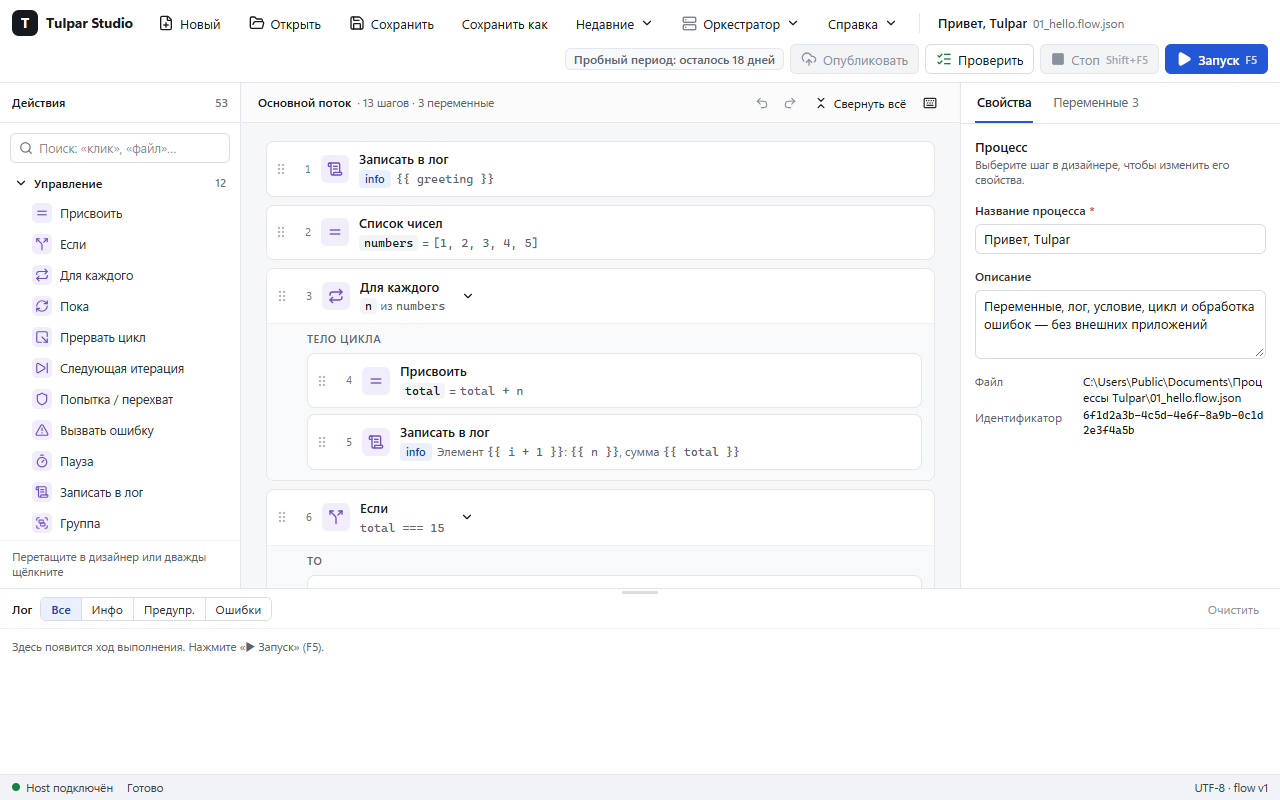
Запустите Tulpar.Studio.exe и нажмите «Новый» — в середине окна появится пустой процесс. Слева — список «Действия»,
справа — панель «Свойства», внизу — «Лог».
Шаг 2. Переменная и приветствие #
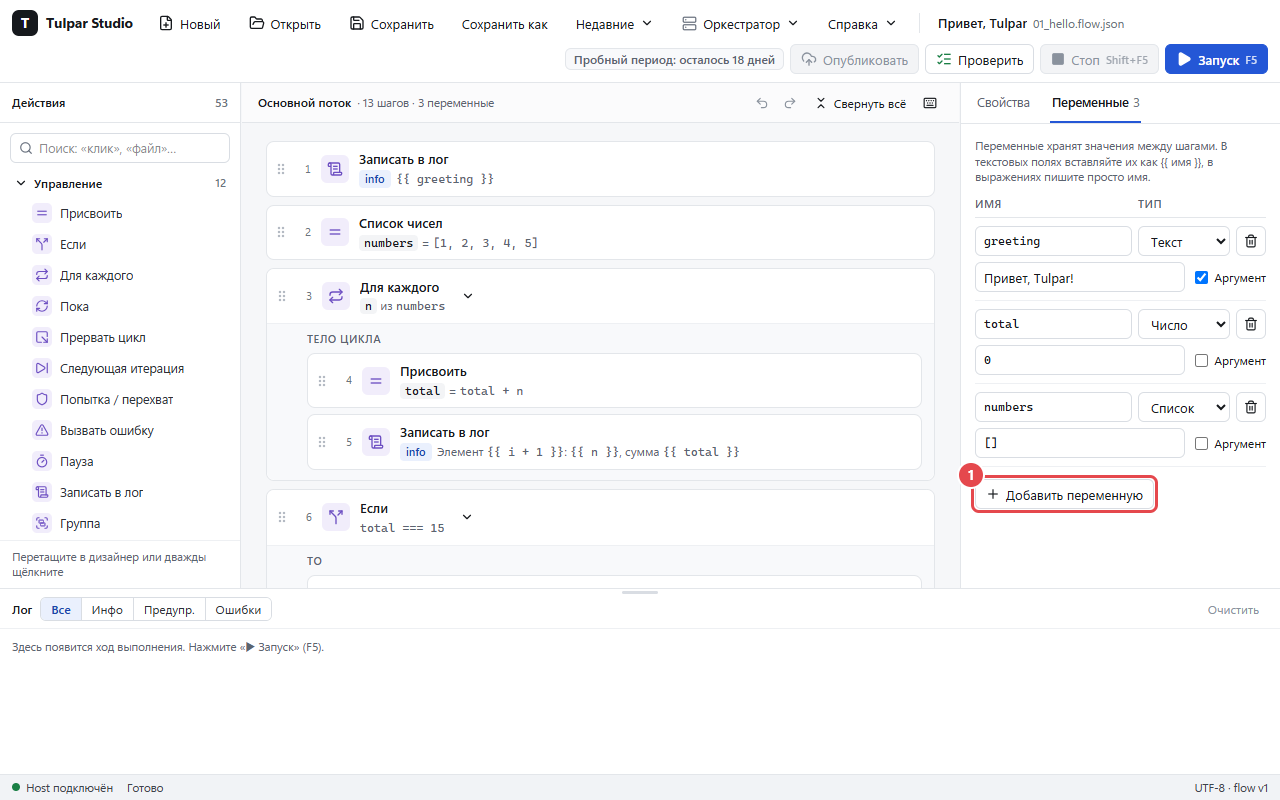
- Справа откройте вкладку «Переменные» и нажмите «Добавить переменную». Имя —
greeting, тип — «Текст», значение по умолчанию —Привет, Tulpar!. - Найдите в списке «Действия» шаг
control.log(поиск: „лог“) и перетащите его в дизайнер или дважды щёлкните по нему. - В поле сообщения напишите
{{ greeting }}— в двойных фигурных скобках подставляется значение переменной.
Шаг 3. Цикл и сумма #
- Добавьте переменные
numbers(тип «Список») иtotal(тип «Число», значение0). - Шагом
control.assignзапишите вnumbersзначение[1, 2, 3, 4, 5]. Это поле — выражение: переменные в нём пишут просто по имени, без фигурных скобок. - Добавьте цикл
control.forEachпоnumbersс переменной элементаnи перетащите внутрь цикла шагcontrol.assign:total=total + n.
Шаг 4. Проверка результата #
Добавьте условие control.if total === 15. В ветку, которая выполняется при верном условии, положите
control.log с текстом Сумма верна: {{ total }}, в ветку для неверного — control.throw
с текстом Неверная сумма.
Шаг 5. Запуск #
Нажмите «Проверить» — студия покажет ошибки процесса, не запуская его; щелчок по строке ошибки ведёт к шагу. Затем сохраните процесс (Ctrl+S) и нажмите «Запуск» (F5). Если у процесса есть аргументы, откроется окно запуска с их значениями — нажмите «Запустить». Ход выполнения — в панели «Лог» внизу окна; выполняемый шаг подсвечивается в дизайнере.
Что должно получиться #
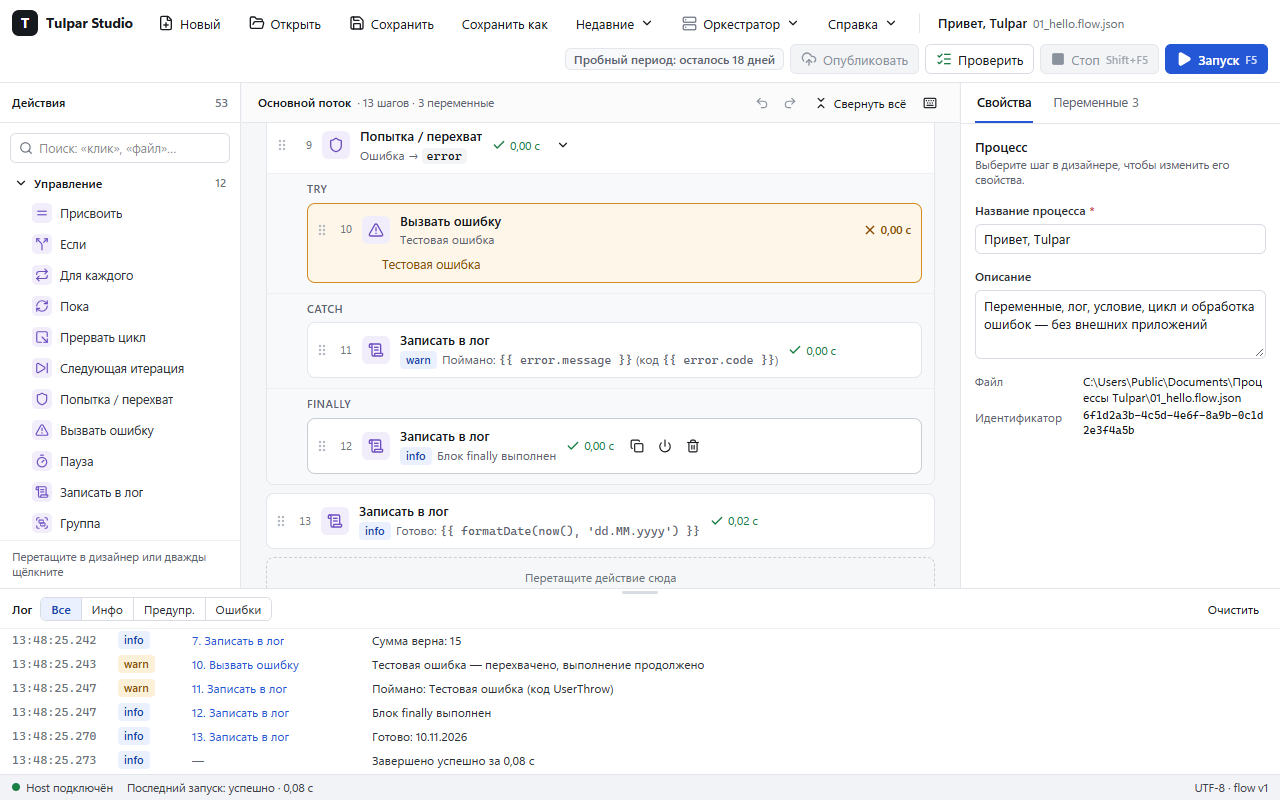
- В «Лог» есть строки
Привет, Tulpar!иСумма верна: 15, последняя строка — „Завершено успешно за …“. - У каждого шага в дизайнере — отметка «Успешно».
- Если открыть пример («Открыть» →
01_hello.flow.json) и запустить его, в логе будут те же строки, а также сообщения о пойманной тестовой ошибке и о выполненном блоке finally.
Если не получилось #
| Что видно | Что сделать |
|---|---|
| „ошибка в выражении“ на шаге | В поле-выражении (значение control.assign, условие control.if) фигурные скобки не нужны: total + n, а не {{ total + n }}. Текст в выражении — в кавычках: 'Привет'. |
В логе {{ greeting }} вместо приветствия |
Проверьте имя переменной: регистр букв важен (greeting, а не Greeting). |
| Сумма не 15 | Шаг сложения должен лежать внутри цикла, а total до цикла — 0. |
| «Запуск» неактивен, внизу «Нет связи с Host» | Перезапустите студию: она сама запускает внутреннюю службу Host. |
Дальше — урок Таблица Excel: процесс читает таблицу и записывает в неё результат. Подробнее о студии — в документации: Студия.