Документация 0.4 Студия
Публикация в оркестратор
Чтобы процесс выполняли роботы, его публикуют в оркестратор: студия собирает папку процесса в пакет и загружает его как новую версию. Дальше в панели оркестратора процесс запускают вручную, по расписанию или по очереди — см. Оркестратор.
Подключение студии #
- В панели оркестратора откройте «Профиль» → «Подключить студию» и нажмите «Создать строку подключения». Скопируйте строку сразу: она содержит токен и показывается один раз.
- В студии выберите «Оркестратор» → «Подключение…», вставьте строку в поле «Строка подключения» и нажмите «Подключить».
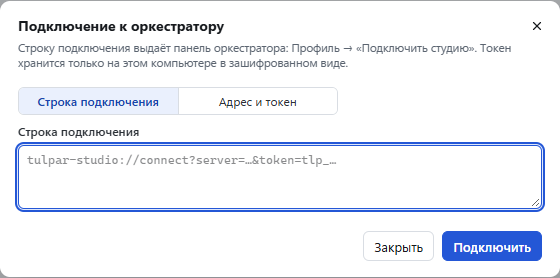
Строка подключения начинается с tulpar-studio://connect? и содержит адрес сервера, токен API и отпечаток
сертификата сервера — поэтому студия доверяет даже самоподписанному сертификату оркестратора. Вариант «Адрес и
токен» подходит, если сертификат сервера уже доверенный на этом компьютере. Токен хранится только на этом
компьютере в зашифрованном виде; отозвать его можно в профиле панели, в списке токенов.
После подключения окно показывает сервер, пользователя, организацию и рабочие области — где вам можно публиковать, а где только смотреть. Здесь же выбирается «Область для отладки»: с её очередями, ресурсами и отчётами работают действия „Оркестратор“ при запуске из студии (см. Запуск и отладка). «Проверить» проверяет связь, «Отключить» удаляет подключение с компьютера.
Публикация версии #
- Сохраните процесс (Ctrl+S): публикуется сохранённый файл, без несохранённых изменений.
- Нажмите «Опубликовать» в верхней панели (или «Оркестратор» → «Опубликовать…»).
- В окне публикации:
- «Рабочая область» — куда публиковать;
- «Процесс» — существующий процесс или «+ Новый процесс» с полем «Имя нового процесса». Процесс, опубликованный из этого же файла раньше, студия находит сама по идентификатору процесса;
- «Версия» — три числа через точку (
1.0.1), номер должен быть новым; студия подсказывает текущую версию; - «Описание изменений» — что изменилось (необязательно);
- «Сделать текущей версией» — новые запуски и расписания сразу будут использовать эту версию. Без флажка версия загрузится, а текущей её можно сделать позже в панели.
- Нажмите «Опубликовать». Студия сообщит, что версия опубликована; «Открыть в оркестраторе» откроет процесс в панели.
Кнопка «Опубликовать» недоступна, пока идёт запуск, процесс не сохранён, студия не подключена к оркестратору или закончился пробный период студии без лицензии — подсказка на кнопке говорит, что сделать.
Что входит в пакет #
В пакет входит вся папка файла процесса со вложенными папками: таблицы, страницы, шаблоны, вспомогательные файлы. Окно публикации показывает число файлов и размер пакета; «Показать файлы» — их список. Поэтому держите каждый процесс в своей папке.
Всегда исключаются .git/, node_modules/, bin/, obj/, *.tmp, *.log, временные файлы Office ~$*,
Thumbs.db и desktop.ini. Свои исключения — в файле .tulparignore в папке процесса, по одному шаблону в строке:
# выгрузки и результаты прошлых запусков
out/
*_result.xlsx
черновики/**
* и ? не переходят через /, ** — переходит; шаблон с / в конце — только папки; шаблон без / действует на
любой глубине, с / — от папки процесса; регистр не важен; строки с # — комментарии.
Перед загрузкой студия проверяет пакет. „Предупреждения“ публикации не мешают, но на роботе процесс может
работать иначе, чем у вас: путь к файлу вне папки процесса или в профиле пользователя (C:\Users\…),
system.messageBox, которое на фоновом роботе некому закрыть, постоянная папка профиля браузера.
«Перейти к шагу» ведёт к шагу с предупреждением. „Пакет нельзя собрать“ — например, слишком много файлов или слишком
большой файл; уберите лишнее из папки или добавьте его в .tulparignore.