Обучение Урок 9 из 12
Расписание
- Цель
- Создать производственный календарь, расписание „по рабочим дням в 09:00“ и проверить ближайшие запуски и историю срабатываний
- Время
- 20 минут
Файлы примеров
- calendar-2027.csv — 827 Б
- daily_check.flow.json — 1,6 КБ
Что понадобится #
- Оркестратор с роботом — как в уроке Публикация и запуск в оркестраторе. Расписания создают разработчики и владелец области, календари — администратор.
- Файлы примеров:
daily_check.flow.json— короткий процесс: пишет в журнал и в результат задания, когда он запущен;calendar-2027.csv— праздники фиксированных дат 2027 года для загрузки в календарь.
Опубликуйте daily_check.flow.json (в своей папке) под именем Ежедневная проверка.
Шаг 1. Производственный календарь #
- В панели откройте «Календари» и нажмите «Создать календарь».
- «Название» —
Кыргызстан 2027, «Выходные дни недели» — суббота и воскресенье. Нажмите «Создать». - Перейдите к 2027 году кнопкой «Следующий год».
- Нажмите «Импорт CSV/ICS», выберите
calendar-2027.csvв поле «Файл» и нажмите «Проверить»: оркестратор покажет, сколько дней новых, а ничего ещё не сохранено. Нажмите «Загрузить».
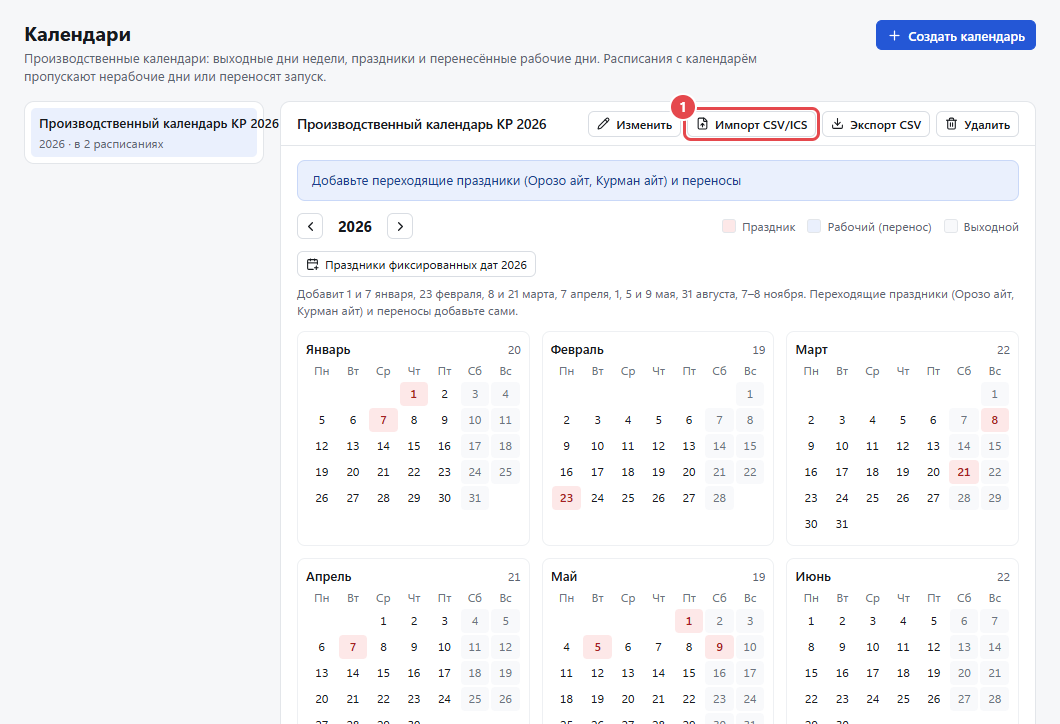
Файл — обычная таблица дата;тип;название; её можно сделать в Excel и сохранить как CSV. Переходящие праздники
(Орозо айт, Курман айт) и перенесённые рабочие дни объявляются каждый год отдельно — добавьте их по постановлению:
щёлкните день в сетке и выберите «Праздник (нерабочий день)» или «Рабочий день (перенос)».
Шаг 2. Расписание по рабочим дням #
- Откройте «Расписания» и нажмите «Создать расписание».
- «Процесс» —
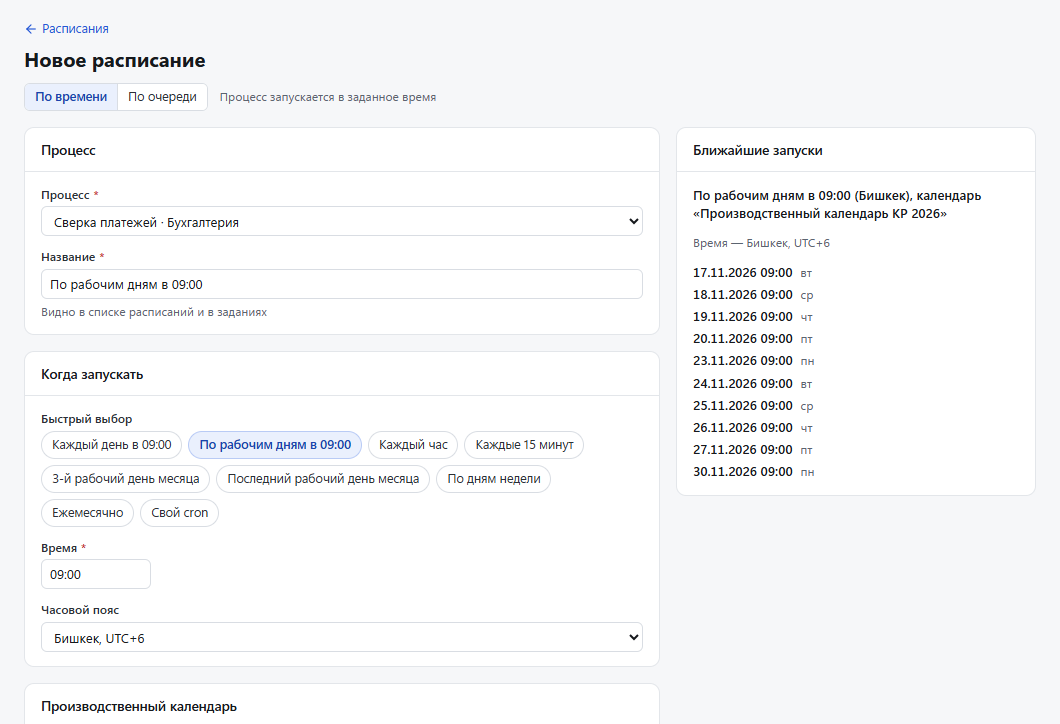
Ежедневная проверка, «Название» —Проверка по рабочим дням. - В «Быстрый выбор» нажмите «По рабочим дням в 09:00». «Время» и «Часовой пояс» можно поменять.
- «Производственный календарь» —
Кыргызстан 2027: для рабочих дней календарь обязателен. - В блоке «Ближайшие запуски» — даты и время следующих запусков. Праздники пропущены, перенесённые рабочие субботы — включены.
- Нажмите «Создать расписание».
Шаг 3. Проверьте, не дожидаясь утра #
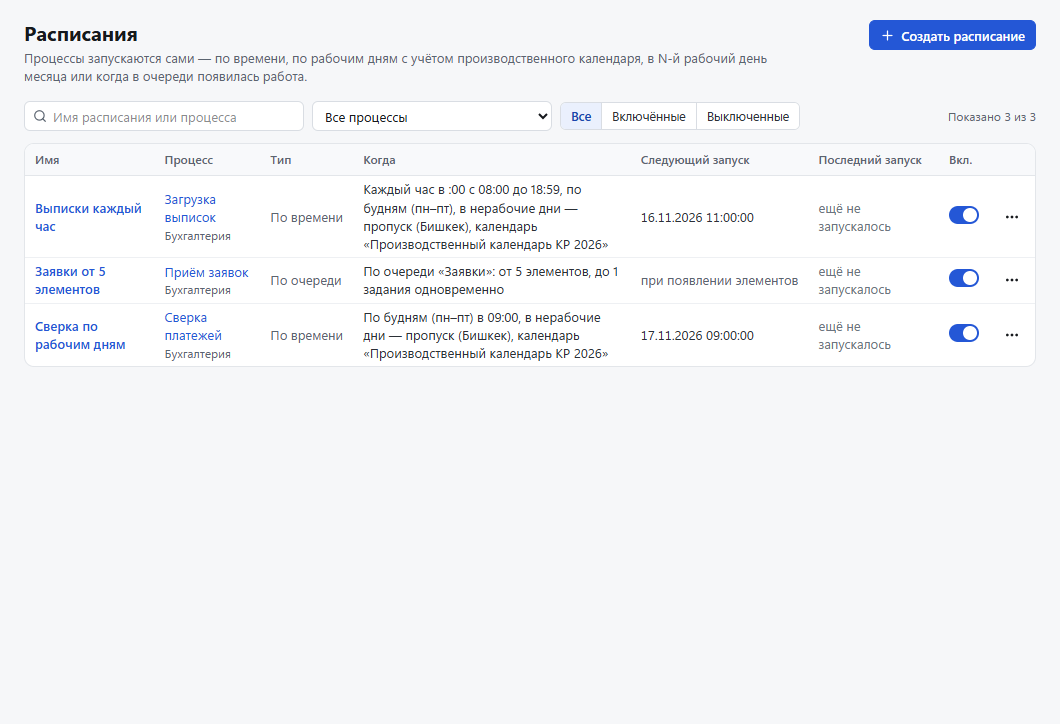
В списке «Расписания» у нового расписания видны «Когда» простыми словами и «Следующий запуск». В меню «Действия расписания» выберите «Запустить сейчас» и подтвердите — задание создастся с аргументами и настройками расписания, а плановые запуски не изменятся.
Откройте расписание и вкладку «История»: каждое срабатывание — строка с итогом «Запущено», «Пропущено» или «Сервер был недоступен» и ссылкой на задание.
Шаг 4. Другие расписания #
- «Каждый день в 09:00» и «Если день нерабочий» → «Перенести на ближайший рабочий день» — запуск с праздника переносится на следующий рабочий день.
- «3-й рабочий день месяца» или «Последний рабочий день месяца» — отчётность и закрытие месяца.
- «Свой cron» — любое расписание выражением из 5 полей, например
0 9 * * 1-5. - В «Пропуски, параллельные запуски, период»: «Если сервер был выключен в момент запуска» и «Если предыдущее задание ещё не завершено» — что делать с пропущенными и наложившимися запусками.
- Запуск по очереди („когда в очереди появилась работа“) — в уроке Очередь заявок.
Что должно получиться #
- В «Задания» — задание процесса
Ежедневная проверкаиз расписания; в его журнале —Проверка запущена <дата и время> (<день недели>), в «Результат» —запускс теми же значениями. - В «Ближайшие запуски» расписания нет 1 и 7 января, 8 марта и других праздников из файла.
- В рабочий день в 09:00 задание создаётся само; в праздник в «История» расписания нет запуска.
Если не получилось #
| Что видно | Что сделать |
|---|---|
| «Создать расписание» неактивна, у поля календаря „Для этого расписания нужен календарь“ | Выберите календарь в «Производственный календарь» или другой вариант быстрого выбора. |
| В «Ближайшие запуски» праздник 2027 года не пропущен | Дни загружены в другой год или в другой календарь: откройте календарь на 2027 году и проверьте сетку. |
| Время запуска на час-два не то | Проверьте «Часовой пояс» расписания: время считается в нём, а не в поясе сервера. |
| „Процесс отключён — расписание не срабатывает“ | Включите процесс на его вкладке «Настройки». |
| Задание создано, но долго ждёт | Нет свободного робота области — проверьте «Роботы». |
Подробнее — в документации: Оркестратор.