Обучение Урок 6 из 12
Публикация и запуск в оркестраторе
- Цель
- Пройти путь процесса от студии до робота — подключение, публикация версии, запуск с аргументом, журнал и результат задания
- Время
- 25 минут
Файлы примеров
- hello_orchestrator.flow.json — 1,4 КБ
Что понадобится #
- Установленный оркестратор и вход в его панель с ролью разработчика или владельца рабочей области.
- Робот: компьютер с Tulpar Agent, подключённый к оркестратору («Роботы» → «Подключить робота»). Как поставить сервер и агента — в разделе Установка.
- Студия Tulpar и файл примера
hello_orchestrator.flow.json.
Процесс приветствует по имени из аргумента userName, пишет время запуска в журнал и записывает приветствие
в результат задания шагом orch.setOutput.
Шаг 1. Подключите студию #
- В панели оркестратора откройте «Профиль» и в разделе «Подключить студию» нажмите «Создать строку подключения». Скопируйте строку: она показывается только один раз.
- В студии откройте меню «Оркестратор» → «Подключение…», вставьте строку в поле «Строка подключения» и нажмите «Подключить».
- В окне видны сервер, пользователь и «Рабочие области» с пометкой, где можно публиковать. Нажмите «Готово».
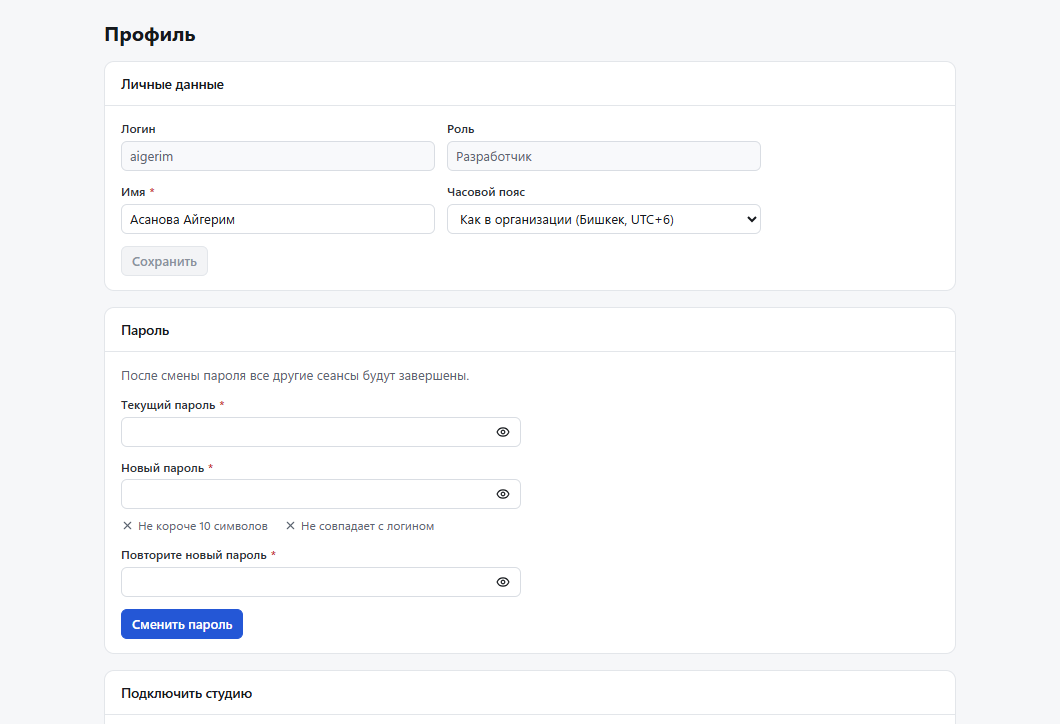
Шаг 2. Опубликуйте процесс #
- Создайте папку
C:\Уроки\Привет из оркестратораи положите в неёhello_orchestrator.flow.json. В пакет публикации входит вся папка процесса, поэтому у каждого процесса — своя папка. - Откройте процесс в студии и выберите «Оркестратор» → «Опубликовать…».
- Выберите «Рабочая область», в списке «Процесс» — новый процесс, «Имя нового процесса» —
Привет из оркестратора, «Версия» —1.0.0. Флажок «Сделать текущей версией» оставьте. - Нажмите «Опубликовать». Когда появится „Версия 1.0.0 опубликована и сделана текущей“, нажмите «Открыть в оркестраторе».
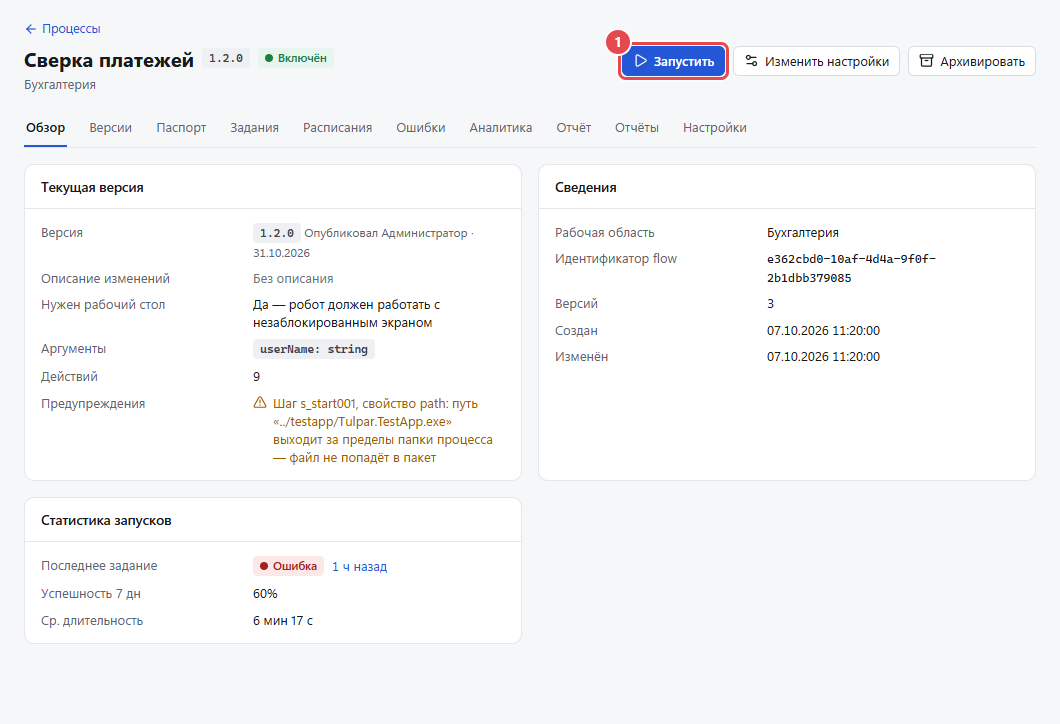
Шаг 3. Запустите на роботе #
- На странице процесса нажмите «Запустить». В окне «Запустить процесс» в «Аргументы» впишите
userName— например,Пётр. - «Кто выполняет» — «Как в настройках процесса» (любой робот области).
- Нажмите «Запустить» — появится „Задание № … создано“.
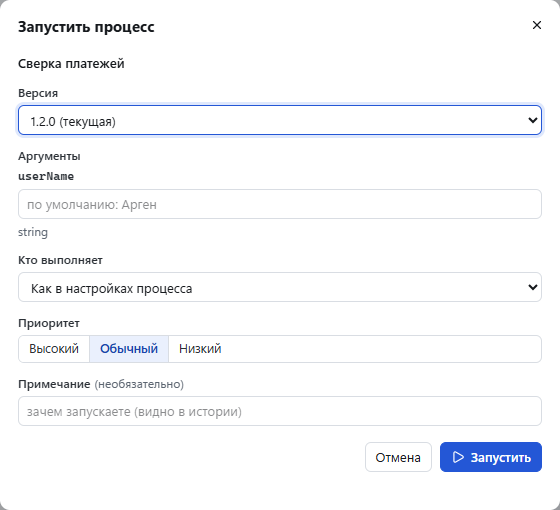
Шаг 4. Журнал и результат задания #
Откройте «Задания» и щёлкните по новому заданию. На странице задания:
- статус меняется «Ожидает» → «Выполняется» → «Успешно» сам, страницу обновлять не нужно;
- на вкладке «Хронология» — шаги процесса и записи журнала:
Привет, Пётр!и время запуска; - на вкладке «Результат» — поле
приветствиесо значениемПривет, Пётр!.
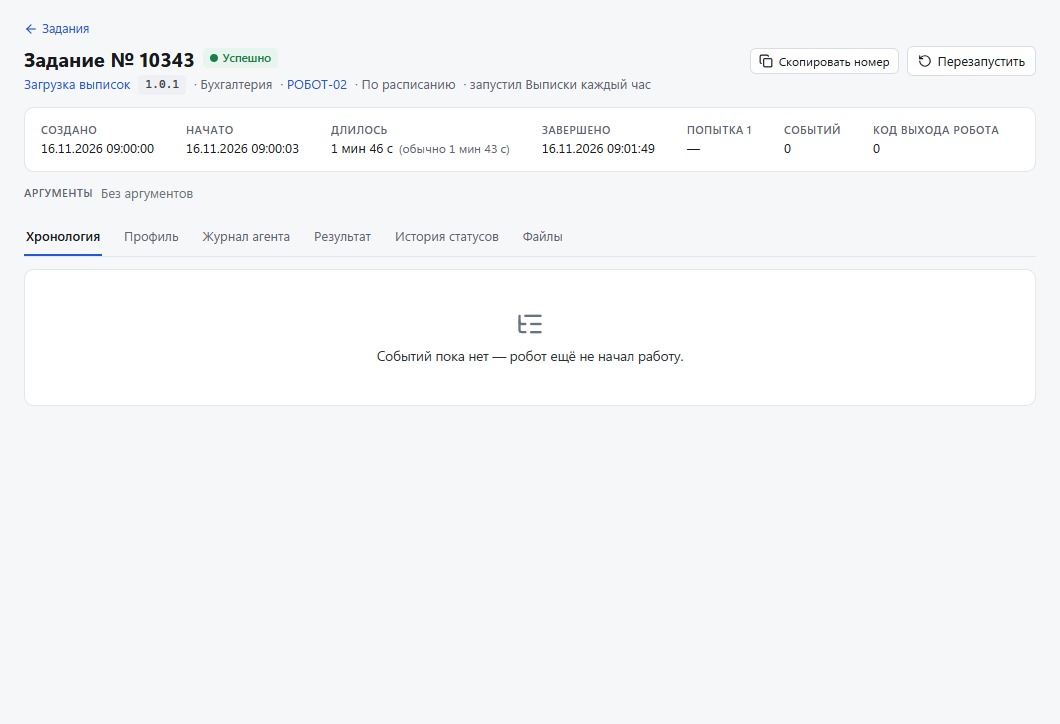
Шаг 5. Новая версия и откат #
- В студии измените текст приветствия в шаге „Составить приветствие“, сохраните и опубликуйте снова с версией
1.0.1и описанием в «Описание изменений». - На странице процесса откройте «Версии»:
1.0.1— текущая. Кнопка «Откатить на эту версию» у1.0.0вернёт прежнюю версию для новых запусков. - На вкладке «Настройки» можно задать «Аргументы по умолчанию» — их получат запуски из панели и расписаний.
Что должно получиться #
- В «Процессы» есть „Привет из оркестратора“ с текущей версией
1.0.1(или1.0.0после отката). - В «Задания» — успешное задание, в его «Результат» —
приветствие. - Если остановить агента на компьютере робота и запустить процесс, задание будет «Ожидает», пока робот не вернётся.
Если не получилось #
| Что видно | Что сделать |
|---|---|
| «Опубликовать…» неактивно | Сохраните процесс в файл (Ctrl+S) и подключите студию: «Оркестратор» → «Подключение…». |
| Нет областей, где можно публиковать | Попросите владельца области выдать вам роль разработчика. |
| Задание долго «Ожидает» | Робот не в сети или не принимает задания этой области: проверьте «Роботы». После «Ожидание робота, мин» из настроек процесса задание завершится ошибкой. |
| Ошибка „Действие работает только в задании оркестратора или в студии, подключённой к оркестратору“ | Шаг orch.setOutput запущен в студии без подключения — подключите студию или запускайте на роботе. |
Дальше — урок Очередь заявок: роботы делят работу через очередь. Подробнее — в документации: Оркестратор.