Обучение Урок 8 из 12
Ресурсы и пароли
- Цель
- Процесс берёт папку, лимит и учётные данные из ресурсов оркестратора, пароль не попадает в журналы, а путь к программе у каждого робота свой
- Время
- 25 минут
Файлы примеров
- 07_testapp_asset.flow.json — 3,4 КБ
- assets_check.flow.json — 2,8 КБ
Что понадобится #
- Оркестратор с роботом и студия, подключённая к оркестратору, — как в уроке Публикация и запуск в оркестраторе. Создавать ресурсы могут разработчики и владелец области.
- Файлы примеров:
assets_check.flow.json— берёт три ресурса и пишет их в журнал;07_testapp_asset.flow.json— процесс урока Windows-приложение, но путь к программе берётся из ресурса „Путь TestApp“.
Адрес сервера, папка с выписками, лимит платежа, логин и пароль портала меняются от среды к среде и от робота к роботу. Если вписать их в процесс, придётся публиковать новую версию при каждой смене пароля. Ресурс задают один раз в панели, а процесс берёт его по имени.
Шаг 1. Текст и число #
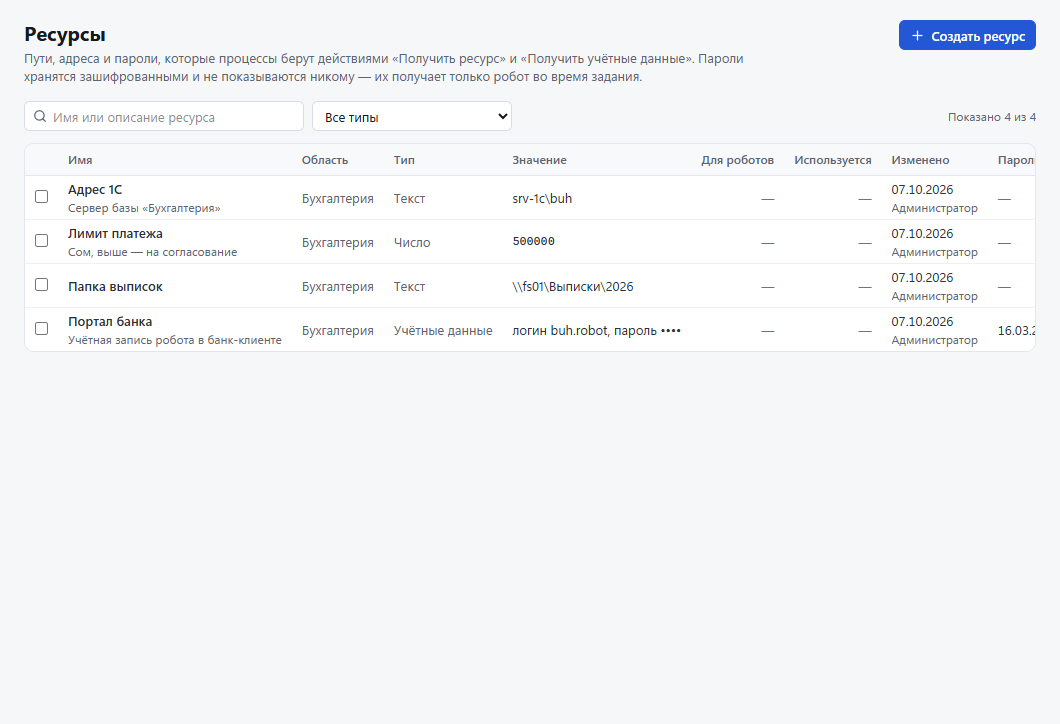
- В панели откройте «Ресурсы» и нажмите «Создать ресурс».
- «Рабочая область» — область процесса, «Имя» — „Папка выписок“, «Тип» — «Текст», «Значение» —
D:\Выписки. Нажмите «Создать». - Так же создайте „Лимит платежа“ с типом «Число» и значением
500000.
Шаг 2. Учётные данные #
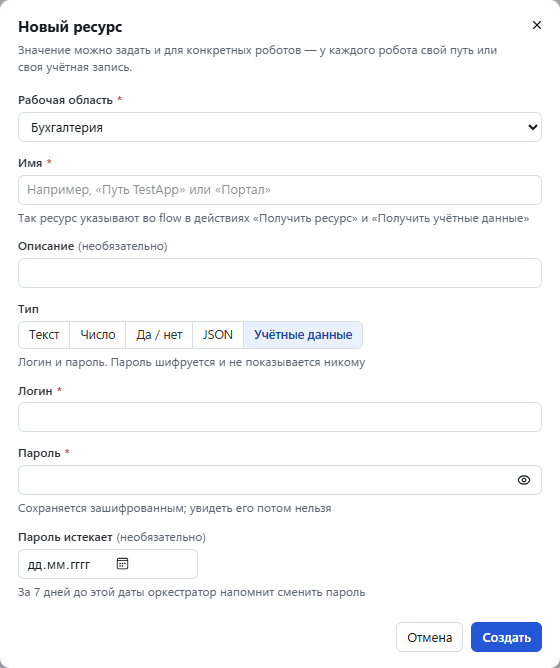
Создайте ресурс „Портал банка“ с типом «Учётные данные»: «Логин» — robot.buh, «Пароль» — любой. «Пароль истекает»
можно оставить пустым; если задать дату, за 7 дней до неё оркестратор напомнит сменить пароль.
Шаг 3. Процесс берёт ресурсы #
Откройте assets_check.flow.json в студии:
orch.getAsset„Папка выписок“ и „Лимит платежа“ сохраняют значения вfolderиlimit(число остаётся числом);orch.getCredential„Портал банка“ сохраняет логин вlogin, пароль — вpassword;control.logпишет всё в журнал — нарочно и пароль, чтобы увидеть, что он скрывается.
Проверьте процесс прямо из студии: в «Оркестратор» → «Подключение…» выберите «Область для отладки» — область, где созданы ресурсы, — и нажмите «Запуск» (F5).
Шаг 4. Своё значение для каждого робота #
У роботов программа может стоять в разных папках. Создайте ресурс „Путь TestApp“ с типом «Текст» и общим значением —
путём к Tulpar.TestApp.exe на большинстве роботов, например C:\Tulpar\samples\testapp\Tulpar.TestApp.exe.
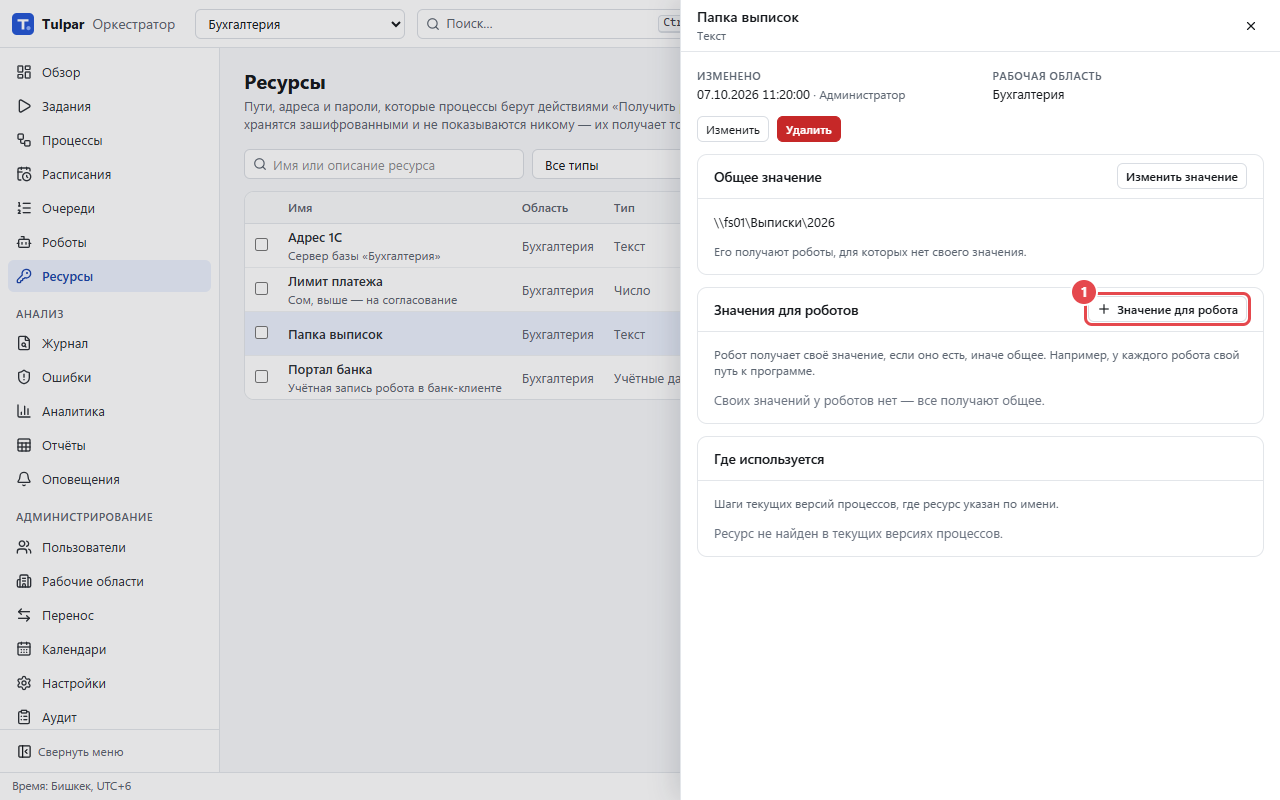
- Откройте ресурс щелчком в списке. В разделе «Значения для роботов» нажмите «Значение для робота».
- Выберите «Робот» и впишите путь на этом роботе. Нажмите «Сохранить».
- Робот получает своё значение, если оно есть, иначе — «Общее значение».
Опубликуйте 07_testapp_asset.flow.json (в своей папке) и запустите его на разных роботах: каждый откроет
программу по своему пути, а в «Результат» задания будет приветствие.
Что должно получиться #
- В журнале запуска
assets_check.flow.json:Папка выписок: D:\Выписки; лимит платежа: 500000иПортал банка: логин robot.buh, пароль ***— пароля нет ни в студии, ни в журнале задания. - В «Результат» задания — объект
ресурсыс папкой, лимитом и логином (без пароля). - Смените пароль ресурса кнопкой «Изменить логин и пароль» и запустите процесс снова: новая версия процесса не нужна.
- В карточке ресурса «Где используется» показывает шаги текущих версий процессов, где указан ресурс.
Если не получилось #
| Что видно | Что сделать |
|---|---|
| Ошибка „Ресурс … не найден в области …“ | Имя в шаге должно совпадать с именем в панели (регистр букв не важен, пробелы — важны), а ресурс — быть в области процесса или в «Область для отладки» студии. |
| Ошибка „Ресурс … — не учётные данные“ | orch.getCredential читает только тип «Учётные данные»; для текста и чисел — orch.getAsset. |
| Ошибка „Действие работает только в задании оркестратора или в студии, подключённой к оркестратору“ | Подключите студию к оркестратору или запускайте процесс на роботе. |
| Робот открыл программу не по своему пути | Проверьте, что значение задано именно для этого робота; робот без своего значения получает общее. |
Дальше — урок Расписание: процесс запускается сам по рабочим дням.