Обучение Урок 12 из 12
Перенос в прод
- Цель
- Выгрузить конфигурацию тестовой области в файл переноса с паролем, просмотреть отличия, заменить адреса среды, сопоставить роботов и загрузить в прод
- Время
- 30 минут
Файлы примеров
- 07_testapp_asset.flow.json — 3,4 КБ
Что понадобится #
- Два оркестратора — тестовый и промышленный (прод) — или две рабочие области одного сервера, например
Бухгалтерия-тести „Бухгалтерия“. На обоих — права владельца области или администратора. - В тестовой области — процесс
07_testapp_asset.flow.jsonиз файлов примеров (урок Ресурсы и пароли) и его окружение:- ресурс „Путь TestApp“ с общим значением и своими значениями для роботов;
- ресурс „Адрес 1С“ (текст)
https://test-1c.local/buhи учётные данные „Портал банка“; - расписание процесса по рабочим дням с календарём (урок Расписание).
- В прод-области — подключённые роботы: значения роботов переносятся на них.
Руками такой перенос — это десяток форм и риск забыть ресурс или вписать тестовый адрес в прод. Файл переноса
.tbundle содержит всё сразу, а при загрузке видно, что будет создано и что изменится.
Шаг 1. Выгрузите из тестовой среды #
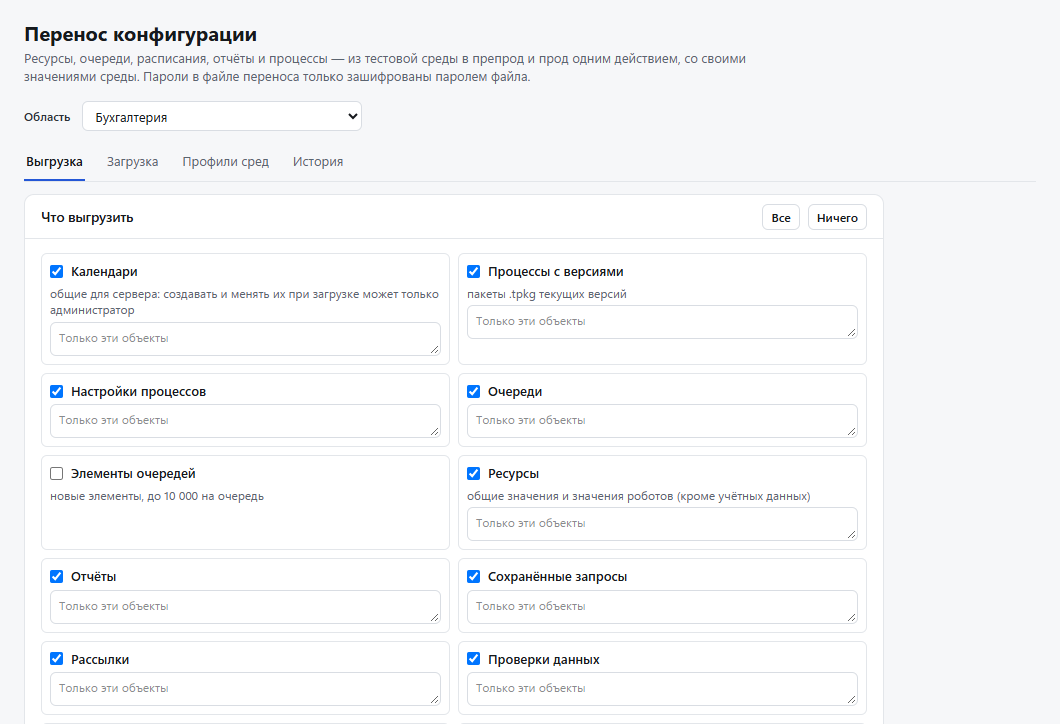
- В панели тестового оркестратора откройте «Перенос», вкладка «Выгрузка».
- «Область» — тестовая. В «Что выгрузить» отметьте «Процессы с версиями», «Настройки процессов», «Ресурсы», «Расписания и триггеры очередей» и «Календари».
- «Учётные данные» — «с паролями (зашифрованы паролем файла)». Задайте «Пароль файла» и «Пароль ещё раз».
- Нужны не все объекты — впишите имена в «Только эти объекты» через запятую.
- Нажмите «Выгрузить .tbundle» — браузер сохранит файл.
Шаг 2. Прочитайте файл в проде #
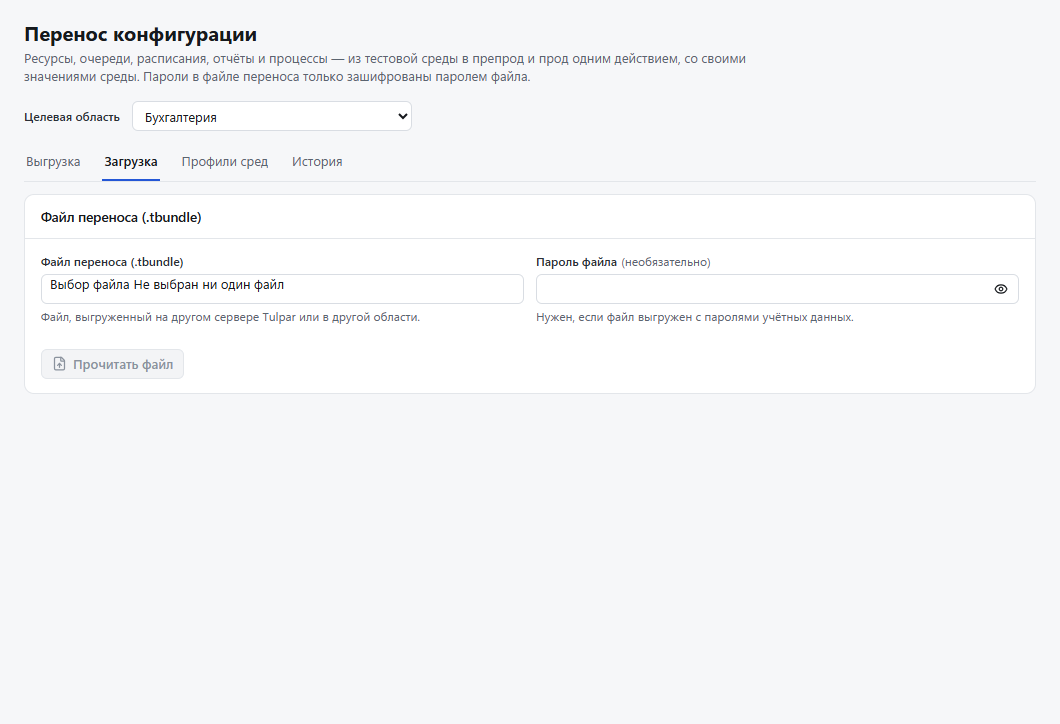
- В панели прод-оркестратора откройте «Перенос», вкладка «Загрузка».
- «Файл переноса (.tbundle)» — выгруженный файл, «Пароль файла» — тот же, «Целевая область» — „Бухгалтерия“.
- Нажмите «Прочитать файл». Ничего ещё не меняется: оркестратор сравнивает файл с целевой областью.
Шаг 3. Просмотр: что изменится #
В «Объекты файла» — каждый объект и итог сравнения: «новый», «совпадает», «отличается» или «конфликт»; в колонке «Различия» — что именно отличается, по полям. Переключатель «Только новые, отличия и конфликты» скрывает совпадающее.
«Политика по умолчанию» решает, что делать:
- «создать» — только новые объекты, существующие не трогать;
- «обновить» — новые создать, отличающиеся изменить;
- «пропустить» — не переносить;
- «создать с новым именем» — всегда новый объект.
Политику можно задать и для отдельного объекта — в колонке «Политика»; колонка «Итог» показывает, что будет.
Шаг 4. Роботы и значения среды #
- «Сопоставление роботов»: для каждого «Робот в файле» выберите «Робот целевой области» — на него перенесутся его значения ресурсов и роботы расписаний. Робот с тем же именем подбирается сам; «— не переносить —» пропустит его значения.
- «Подстановки среды»: «Найти» —
test-1c.local, «Заменить на» —prod-1c.local. Подстановка меняет текстовые значения ресурсов и логины. Нажмите значение в «Значения в файле», чтобы не вводить его вручную; «Добавить подстановку» — ещё одна пара. - «Сохранить как профиль среды» —
Прод: в следующий раз подстановки добавятся выбором в «Профиль среды».
Шаг 5. Проверка и загрузка #
- Нажмите «Проверить»: оркестратор выполнит загрузку на пробу и ничего не сохранит. Должно быть „Проверка прошла: ошибок нет, ничего не изменено“.
- Нажмите «Загрузить» и подтвердите. Всё выполняется одной транзакцией: или загрузится всё, или ничего.
- В «Результат переноса» — сколько создано, обновлено и пропущено; «Отчёт о переносе (XLSX)» — подробный отчёт для согласования.
Что должно получиться #
- В прод-области — процесс с той же текущей версией, ресурсы с паролями, расписание и календарь.
- У ресурса „Адрес 1С“ в проде —
https://prod-1c.local/buh; значения „Путь TestApp“ — у сопоставленных роботов. - Во вкладке «История» — запись о переносе с отчётом XLSX; в аудите — кто и что загрузил.
- Повторите «Прочитать файл» с тем же файлом: все объекты — «совпадает», загружать нечего.
Если не получилось #
| Что видно | Что сделать |
|---|---|
| „Неверный пароль файла переноса — ничего не прочитано и не изменено“ | Введите тот «Пароль файла», который задали при выгрузке: он нужен, если файл выгружен с паролями. |
| Объект — «конфликт», загрузка не проходит | Причина — в колонке «Различия». Частые: расписание ссылается на процесс или календарь, которых нет ни в файле, ни в целевой области (выгрузите и их); процесс с тем же именем в целевой области сделан из другого flow; версия с тем же номером, но другим содержимым — опубликуйте новую версию в тесте. Или выберите для объекта «пропустить» либо «создать с новым именем». |
| Календарь — «конфликт» | Календари общие для сервера: создавать и менять их при загрузке может только администратор. Попросите его загрузить файл или выберите для календаря «пропустить». |
| В проде остался тестовый адрес | Подстановка не совпала с текстом значения: сверьтесь с «Значения в файле» и проверьте ещё раз — «Сравнить заново». |
| Расписание не запускается в проде | Проверьте сопоставление роботов и что процесс включён в «Настройки» процесса. |
Внутри одного сервера объекты можно и не выгружать в файл: в списках ресурсов и очередей есть «Копировать в область…». Подробнее — в документации: Перенос между средами.